


1. Главная
  2. Настройка ZimaOS

НАСТРОЙКА ZIMAOS

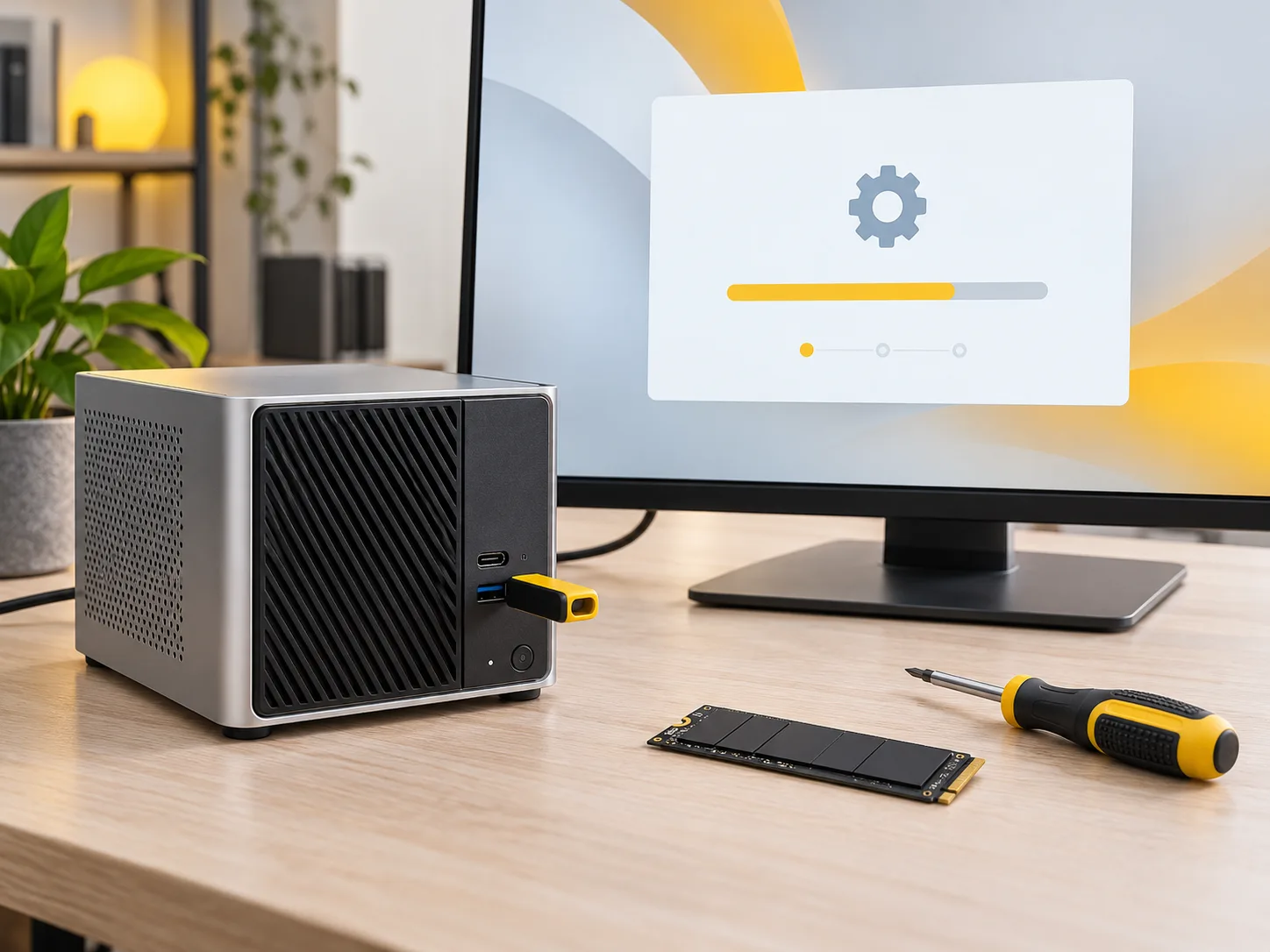
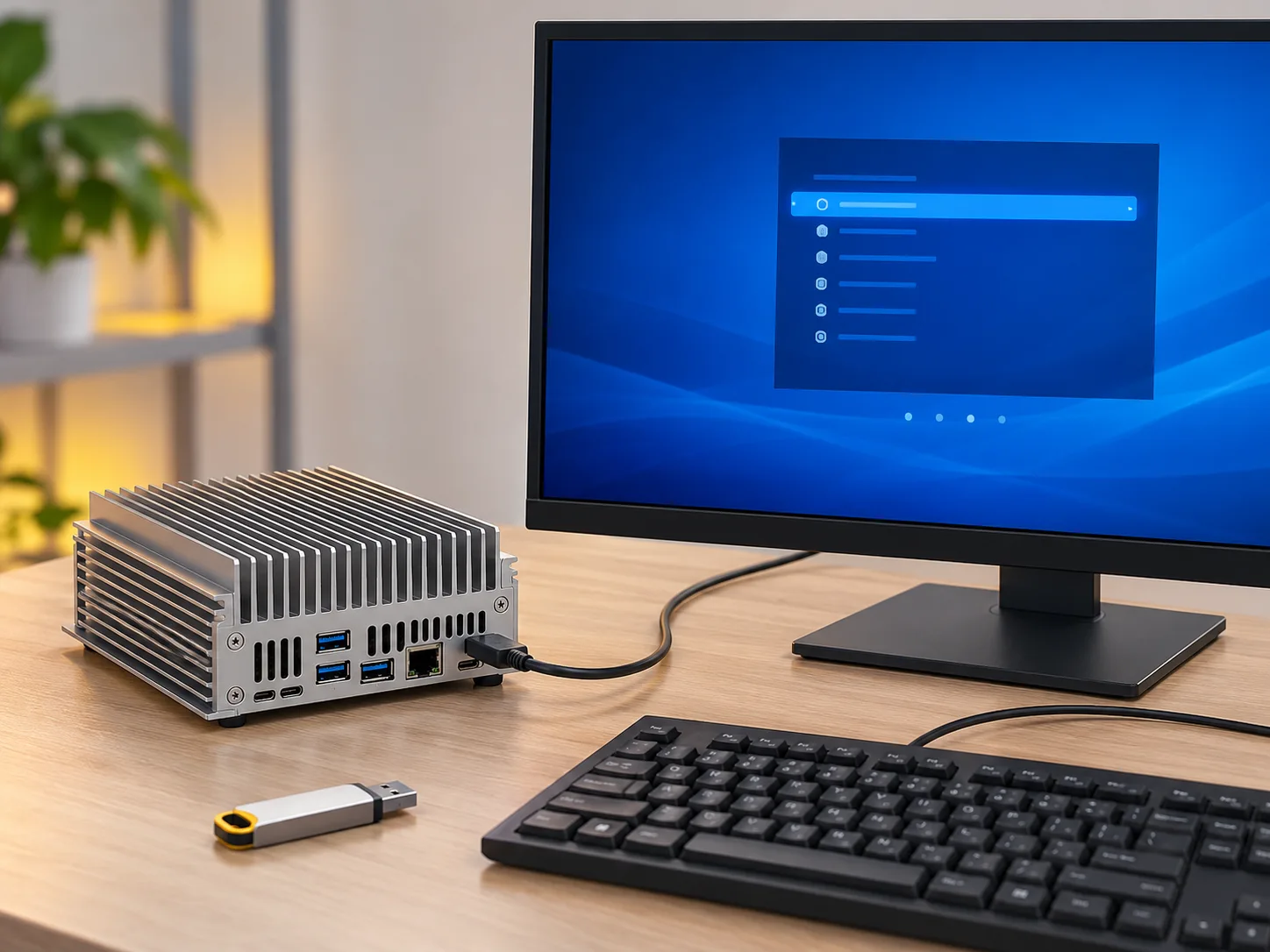
Мини-компьютер с флешкой и монитор с экраном установки системы

Подойдёт ли ваш компьютер

ZimaOS рассчитана на 64-битные машины x86 с загрузкой в режиме UEFI. В деле это мини-ПК на Intel N100 и N150, неттопы, ZimaBoard и ZimaBlade, а также старые офисные системники, которые жалко выбросить. На ZimaCube система уже стоит. Обязательное условие — отдельный носитель под саму систему: встроенная eMMC, недорогой SSD или NVMe. Диски с фотографиями и фильмами подключаются отдельно и становятся хранилищем после установки.

Где спотыкаются при самостоятельной установке

  • Режим Legacy. Флешка с установщиком не стартует или после установки компьютер жалуется, что загрузиться не с чего. Переключите BIOS в UEFI.
  • Выбран не тот диск. Установщик полностью форматирует накопитель, который вы указали под систему. Самый надёжный приём — на время установки физически отсоединить диски с файлами.
  • Разные диски в одном массиве. RAID использует на каждом участнике объём самого маленького. Зеркало из 4 и 8 ТБ даст 4 ТБ, оставшиеся четыре будут простаивать.
  • Система на флешке. Для знакомства сгодится, для постоянной работы — нет: журналы пишутся круглосуточно, и флешка рано или поздно умирает, а сервер перестаёт загружаться.

Наш порядок установки

Сначала проверяем совместимость и выставляем загрузку в BIOS. Потом готовим установочную флешку и ставим систему на выделенный накопитель. Дальше хранилище: для пары дисков — зеркало, для трёх и больше — RAID 5, а если объём важнее надёжности, оставляем диски отдельными томами. Создаём учётные записи и общие папки, которые видят Windows, Mac и телевизор. Ставим приложения из App Store, сразу указывая, где им хранить данные, и завершаем входом с телефона и расписанием копий.

Отдельный случай — ZimaCube после замены системного накопителя. Здесь хранилище создавать не нужно: ZimaOS сама находит старые тома и предлагает их подключить. Главное — не нажать по ошибке «создать новое».

Жизнь после установки

Система сама сообщает о новых версиях. Ставьте их, но сначала проверьте, что последняя копия свежая. Приложения обновляются отдельно через App Store. Если после очередного обновления что-то перестало работать, не спешите переустанавливать ZimaOS: настройки и данные приложений лежат на дисках и возвращаются.

Цены

Установка ZimaOS с настройкой дисков — от 2 400 ₽, полный домашний сервер с приложениями, доступом и бэкапами — от 5 200 ₽, отдельно настройка резервного копирования — от 1 500 ₽. Если система уже стоит и нужна только донастройка, работаем удалённо. Безопасный вход из интернета разобран на странице удалённый доступ к ZimaOS, выбор между системами — в разделе ZimaOS и CasaOS под ключ.

Установка ZimaOS без сюрпризов

ПараметрКак надоЕсли иначе
Режим загрузкиUEFIУстановщик или система не стартуют
Системный носительОтдельный SSD, NVMe или eMMCСотрётся диск с файлами
Диски массиваОдинакового объёмаЛишние терабайты простаивают
Флешка под системуТолько для пробыИзнос и отказ загрузки

Читайте также

Расчёт стоимости ремонта ZimaCube и NAS

УЗНАТЬ СТОИМОСТЬ РЕМОНТА ZIMACUBE И NAS — ОНЛАЙН КАЛЬКУЛЯТОР

Укажите параметры, а мы сделаем расчёт - БЕСПЛАТНО

Укажите модель и опишите неисправность

Далее

Оставьте контакты

Свяжемся, уточним модель и предварительно сориентируем по ремонту

ВИДЫ РАБОТ ПО РЕМОНТУ ZIMACUBE И NAS

Ремонт ZimaCube и ZimaCube Pro Кубический NAS с выдвинутыми лотками дисков и мультиметр рядом
2200 руб. 2800 руб.
Экономия 600 руб.
ZimaCube не видит диски: отсек и бэкплейн Рука вынимает лоток с диском из отсека кубического NAS
3500 руб. 4400 руб.
Экономия 900 руб.
Восстановление данных с NAS и RAID Жёсткие диски с номерами отсеков подключены к стенду для снятия копий
3500 руб. 4400 руб.
Экономия 900 руб.
Восстановление RAID-массива Схема массива из четырёх дисков на мониторе и диски на столе
4300 руб. 5400 руб.
Экономия 1100 руб.
Ремонт ZimaBoard и ZimaBlade Одноплатный сервер в алюминиевом радиаторе с подключённым SSD
1800 руб. 2300 руб.
Экономия 500 руб.
ZimaBoard не загружается Плата мини-сервера подключена к монитору, на экране меню загрузки
2200 руб. 2800 руб.
Экономия 600 руб.
Ремонт NAS Synology и QNAP Несколько сетевых хранилищ разных марок на столе мастера
1100 руб. 1400 руб.
Экономия 300 руб.
Ремонт Synology Двухдисковое хранилище с мигающим индикатором и адаптер питания
2300 руб. 2900 руб.
Экономия 600 руб.
NAS не видит диск или диск выпал из массива Лоток с жёстким диском наполовину выдвинут из корзины сетевого хранилища
3500 руб. 4400 руб.
Экономия 900 руб.
Восстановление RAID 5 Пять жёстких дисков с номерами и ноутбук со схемой чётности
4300 руб. 5400 руб.
Экономия 1100 руб.
Установка и настройка ZimaOS и CasaOS под ключ Панель домашнего сервера с плитками приложений на экране ноутбука
1300 руб. 1700 руб.
Экономия 400 руб.
ZimaCube шумит или пищит Снятый вентилятор и кисточка рядом с открытой задней частью NAS
2000 руб. 2500 руб.
Экономия 500 руб.
BIOS ZimaCube: обновление и сброс Клипса программатора на микросхеме прошивки платы мини-сервера
2200 руб. 2800 руб.
Экономия 600 руб.
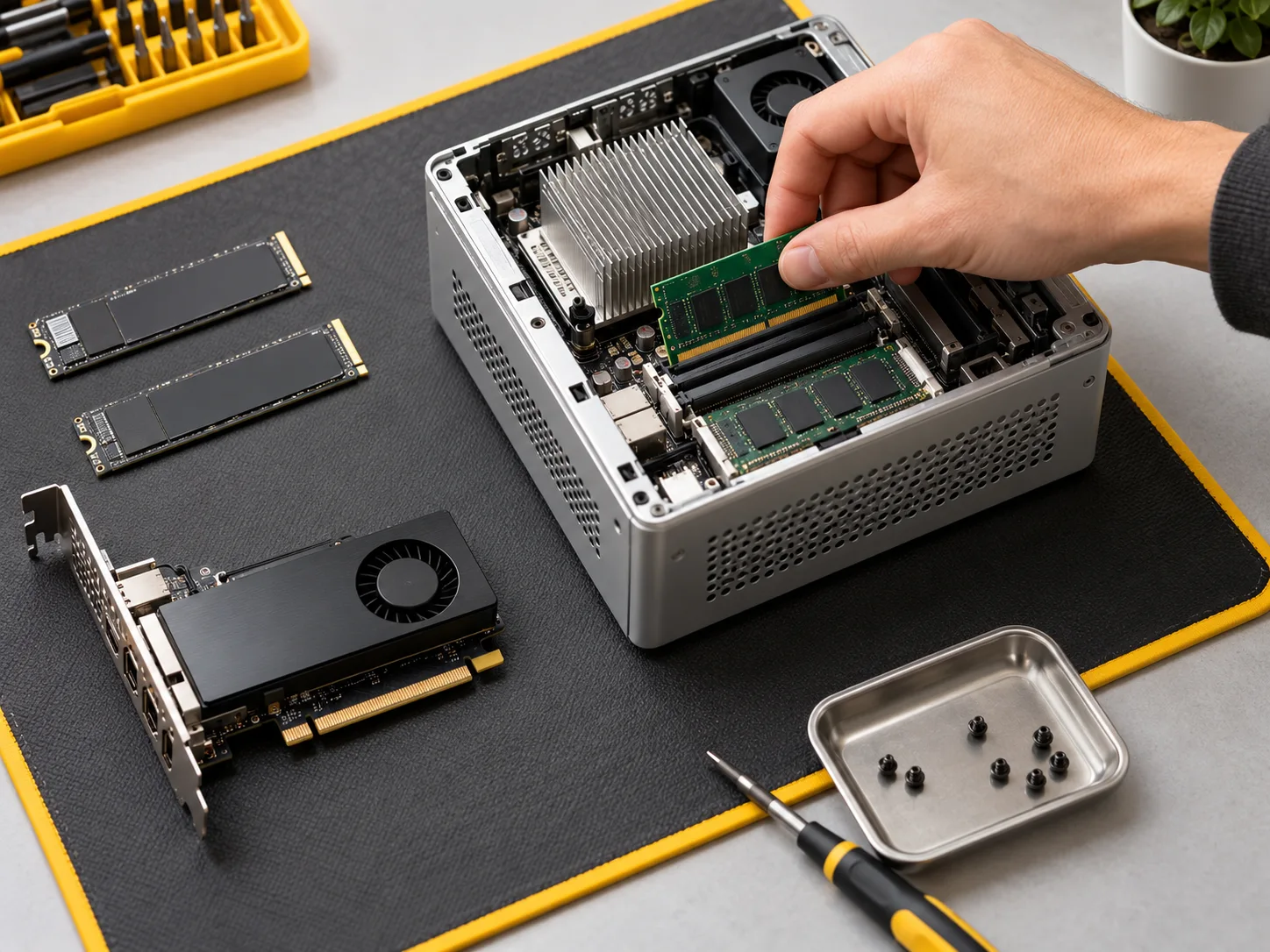
Апгрейд ZimaCube: память, NVMe, видеокарта Модуль памяти вставляют в слот мини-сервера, рядом SSD и видеокарта
2400 руб. 3000 руб.
Экономия 600 руб.
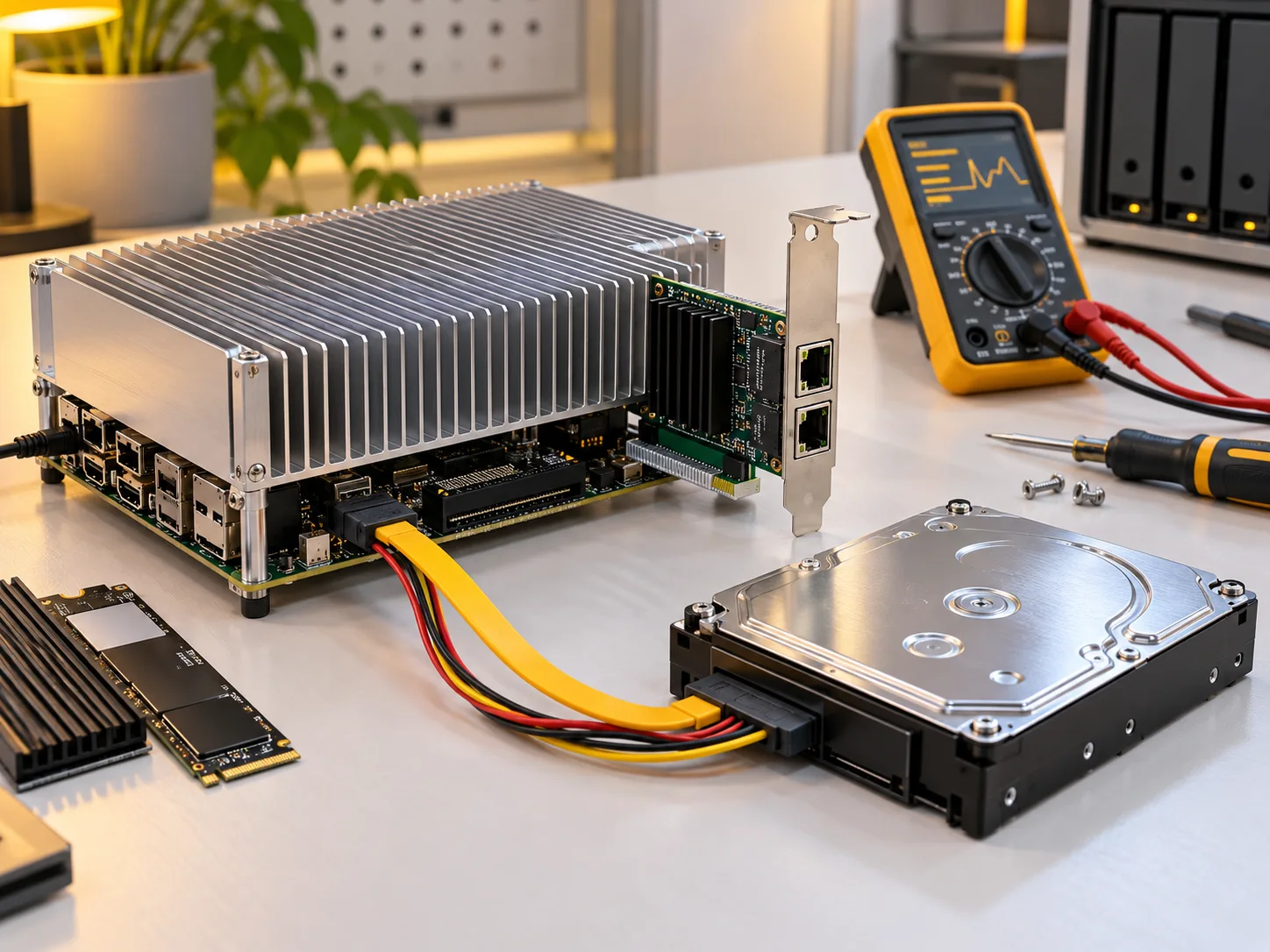
ZimaBoard не видит диски SATA и карту PCIe Плата мини-сервера с подключённым жёстким диском и картой расширения
1800 руб. 2300 руб.
Экономия 500 руб.
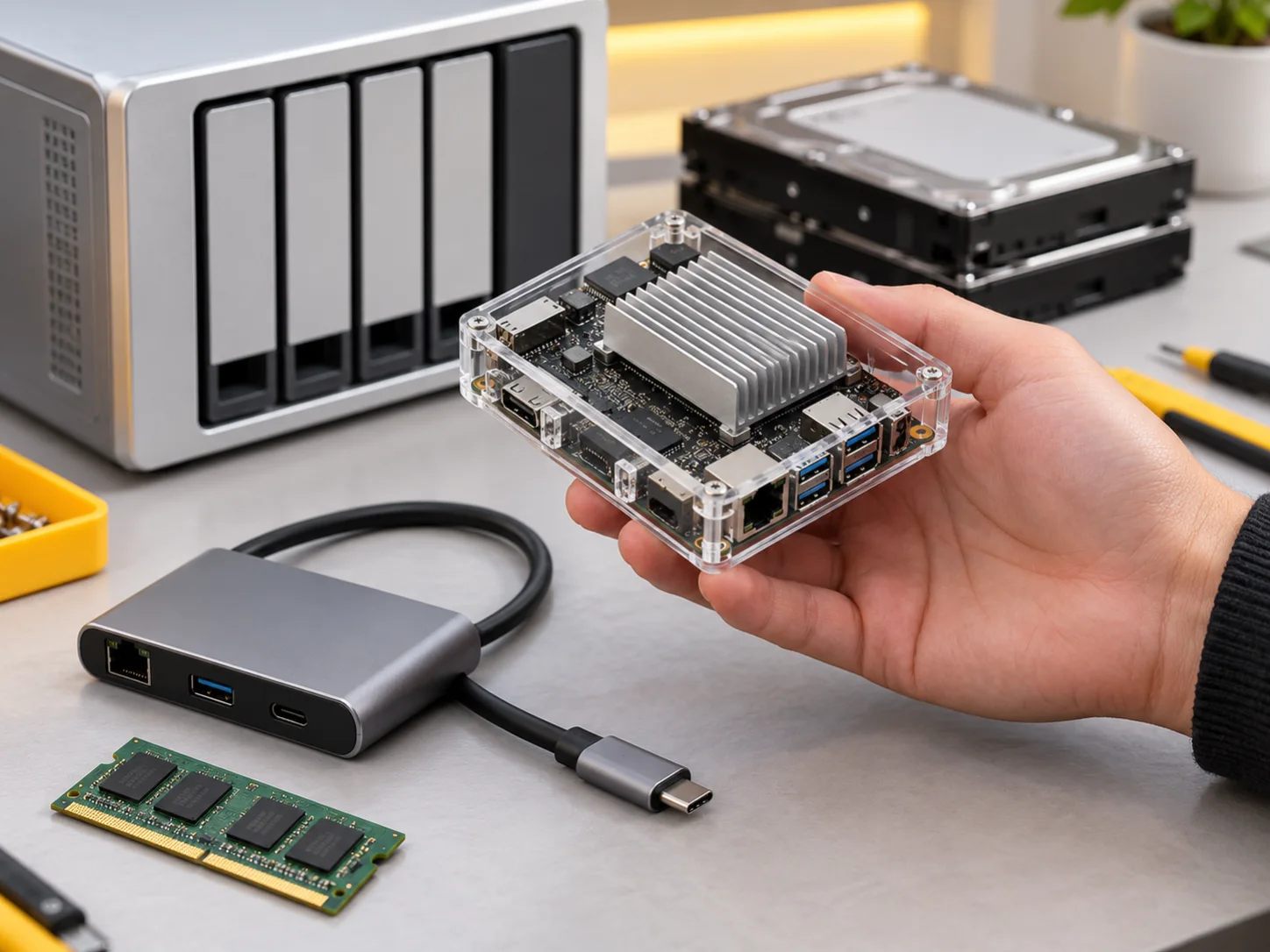
Ремонт ZimaBlade Компактная плата сервера, модуль памяти и адаптер USB-C на столе
2100 руб. 2700 руб.
Экономия 600 руб.
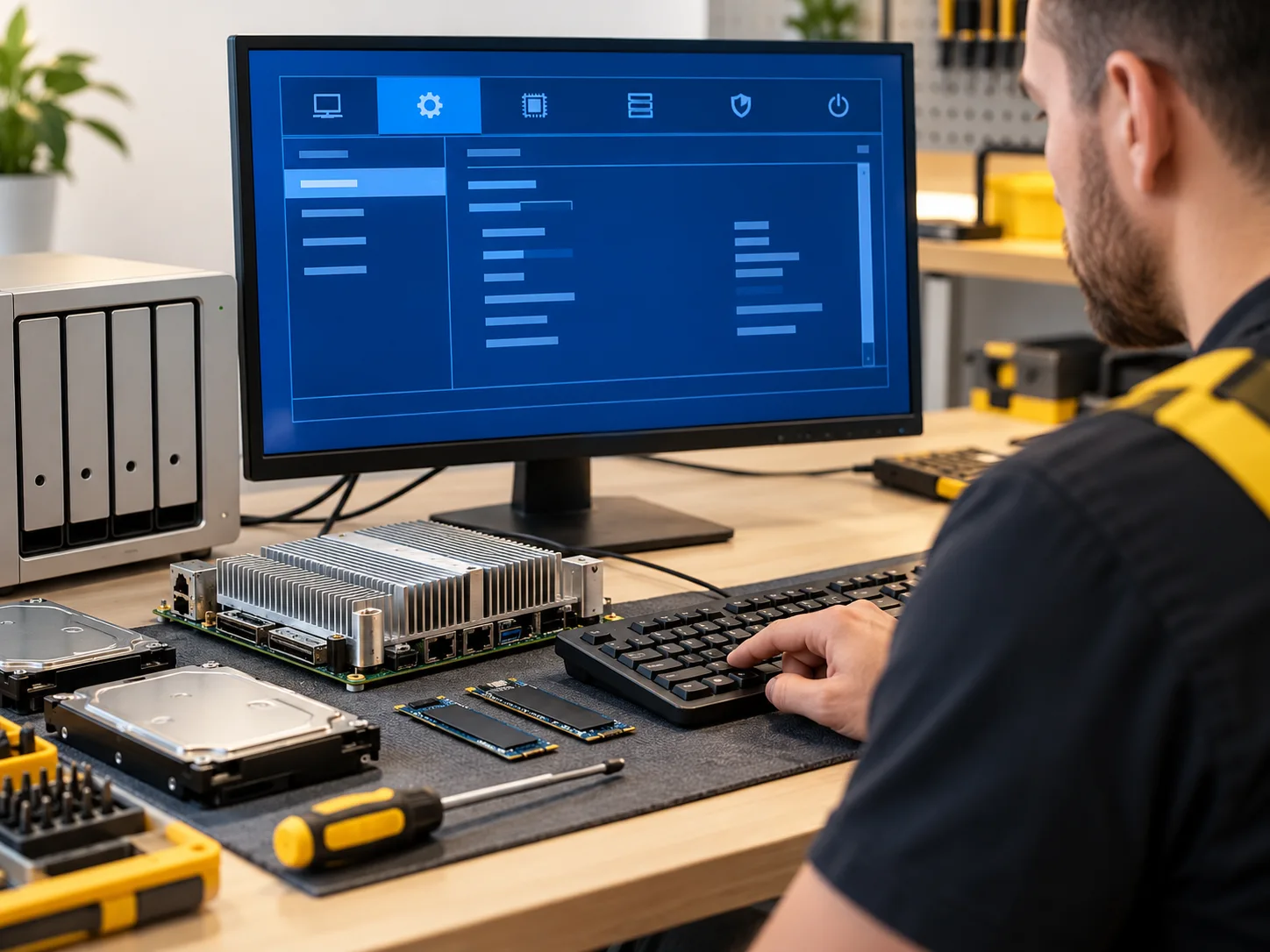
BIOS ZimaBoard и ZimaBlade: вход, обновление, сброс Меню настроек BIOS на мониторе и одноплатный сервер на столе
2200 руб. 2800 руб.
Экономия 600 руб.
Питание ZimaBoard: блок, USB-C, отключения Адаптер питания и мультиметр рядом с одноплатным сервером
2100 руб. 2700 руб.
Экономия 600 руб.
ZimaBoard греется: охлаждение и вентилятор Небольшой вентилятор закреплён над радиатором одноплатного сервера
2000 руб. 2500 руб.
Экономия 500 руб.
Восстановление RAID 1 без потери данных Два одинаковых жёстких диска подключены к стенду для сравнения
3500 руб. 4400 руб.
Экономия 900 руб.
Восстановление удалённых файлов с NAS На экране ноутбука список восстановленных папок с фотографиями
1500 руб. 1900 руб.
Экономия 400 руб.
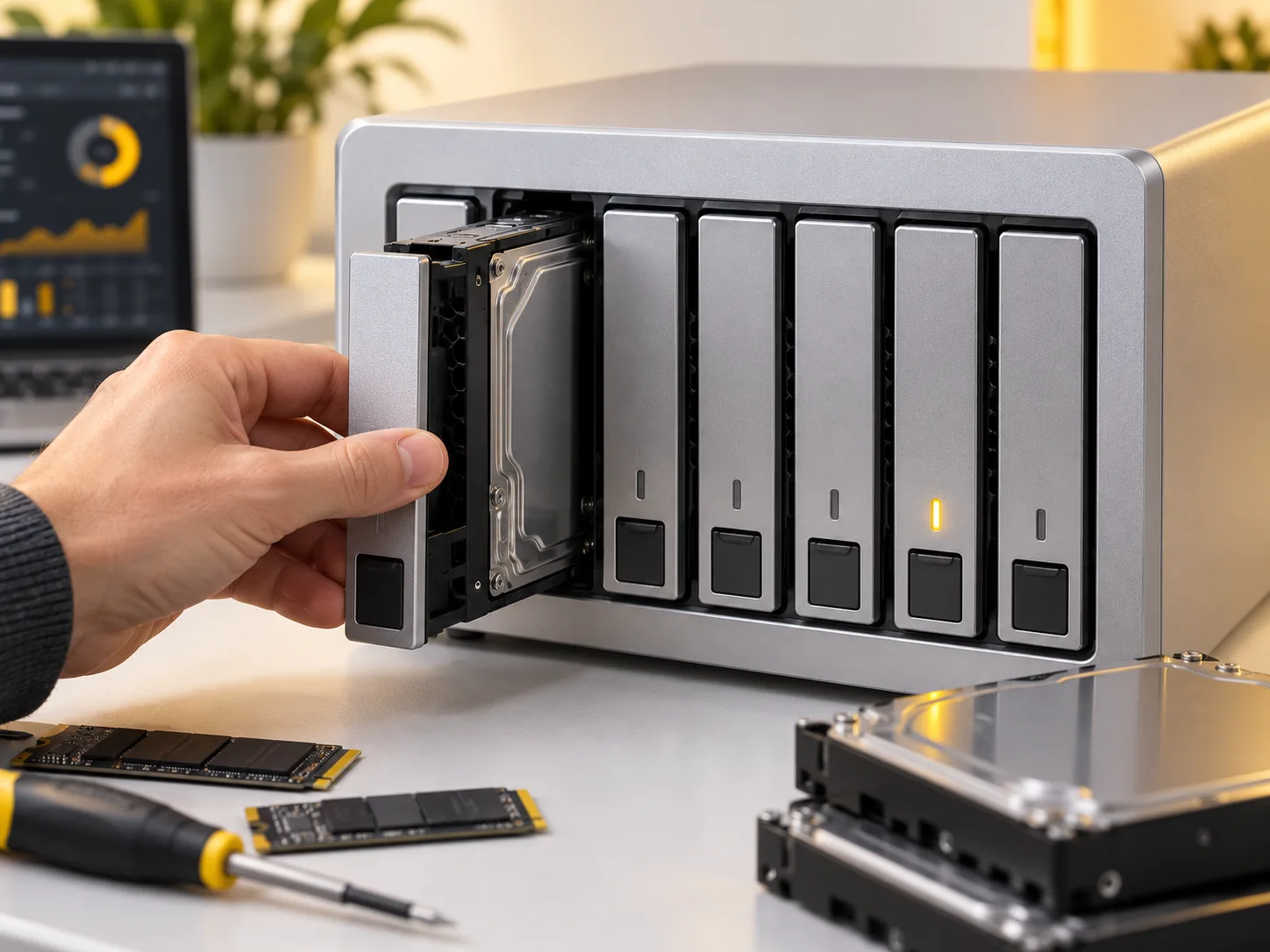
Замена диска в NAS Новый жёсткий диск вставляют в лоток сетевого хранилища
3500 руб. 4400 руб.
Экономия 900 руб.
Ремонт QNAP Четырёхдисковое хранилище на столе, на экране ноутбука поиск устройства
1800 руб. 2300 руб.
Экономия 500 руб.
NAS не виден в сети Ноутбук с окном сетевых папок и роутер рядом с хранилищем
1100 руб. 1400 руб.
Экономия 300 руб.
Настройка CasaOS Одноплатный компьютер и ноутбук с панелью приложений домашнего сервера
1300 руб. 1700 руб.
Экономия 400 руб.
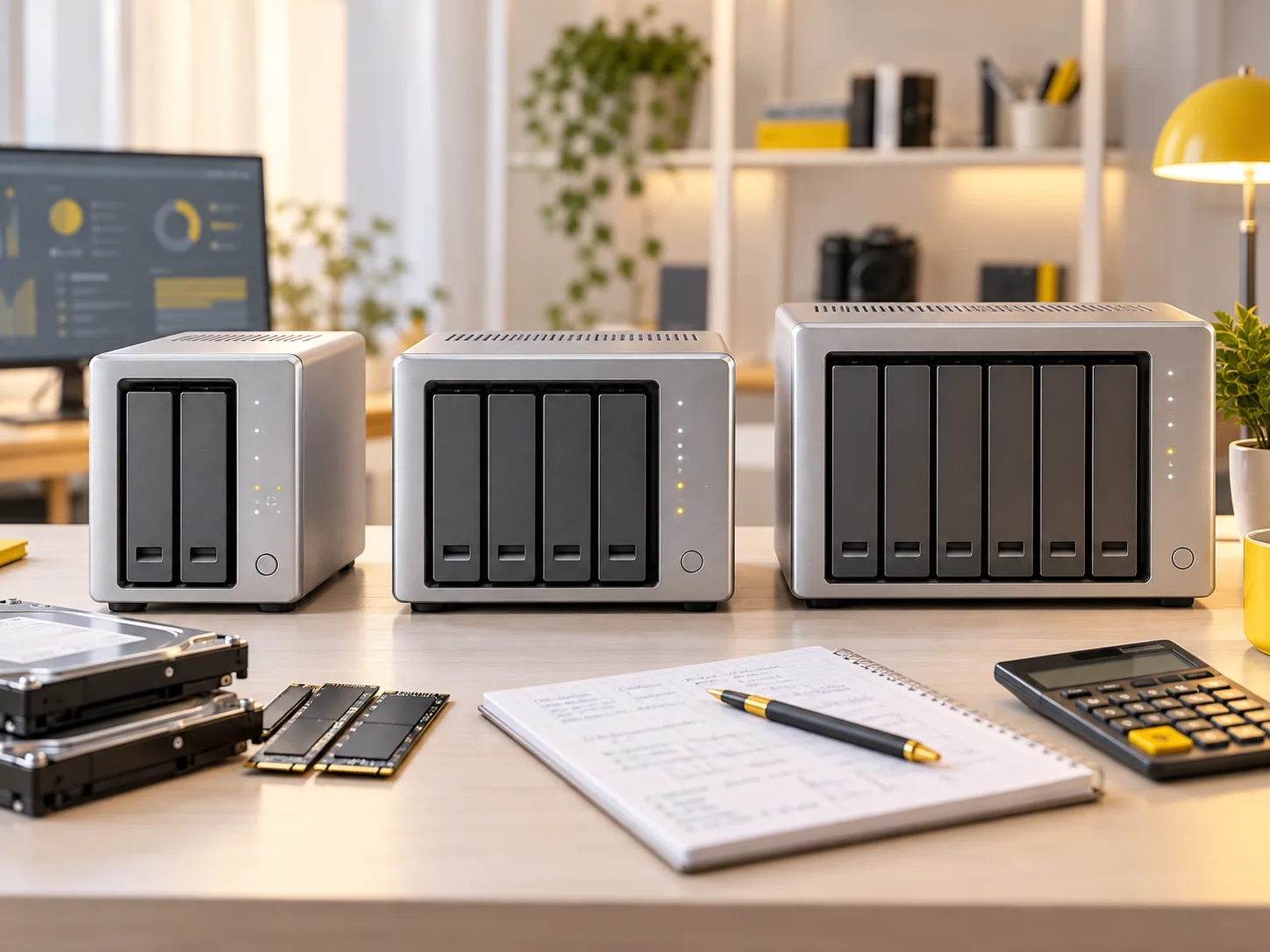
Подбор NAS для дома Несколько компактных хранилищ разного размера для сравнения на столе
1900 руб. 2400 руб.
Экономия 500 руб.
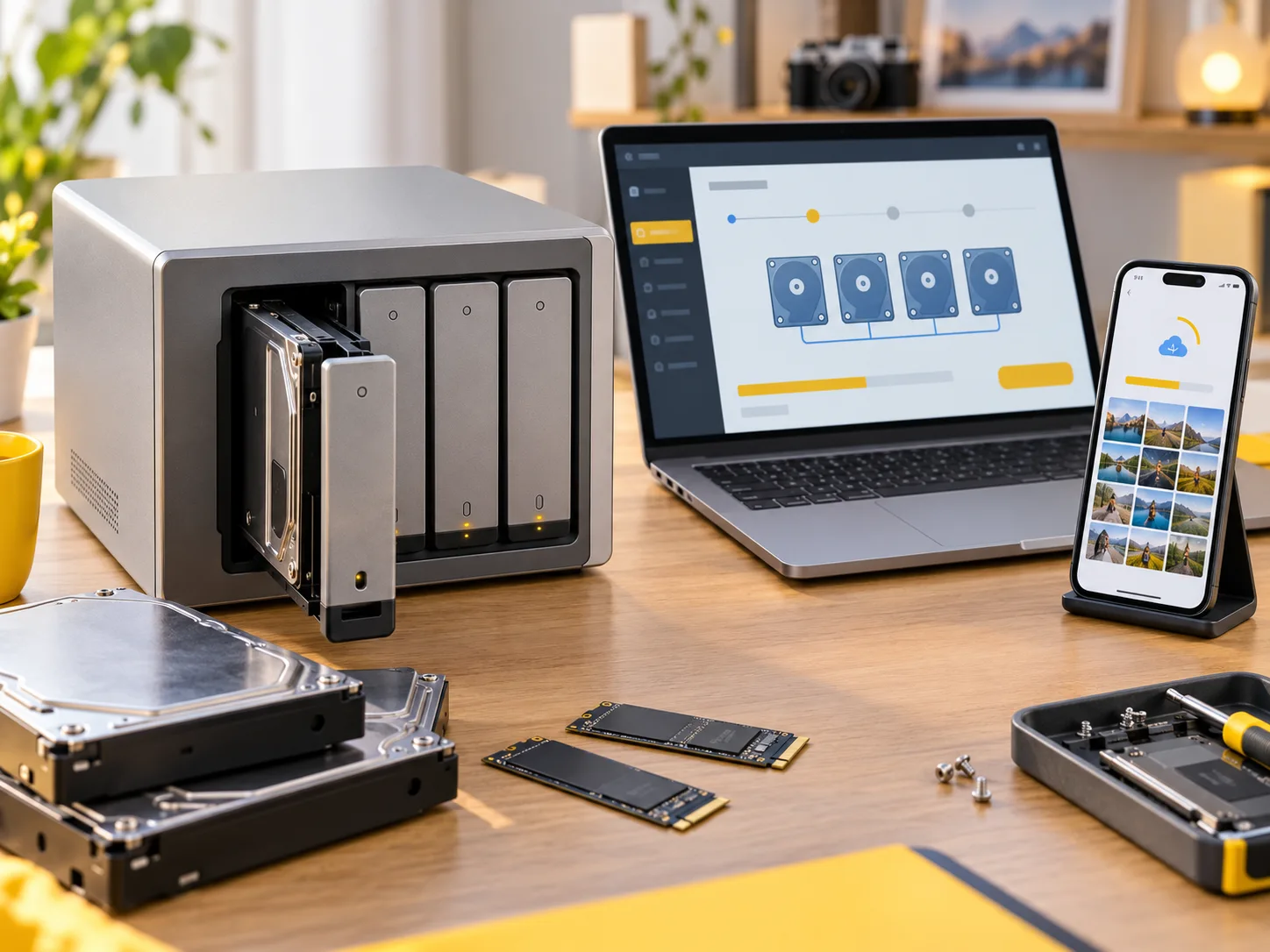
Настройка NAS под ключ Ноутбук с мастером создания массива и сетевое хранилище с дисками
1300 руб. 1700 руб.
Экономия 400 руб.

Показать еще

Часто спрашивают

акции на ремонт ZimaCube и NAS
ремонт ZimaCube и NAS в рассрочку

Полный прайс лист

Подготовили удобный прайс по типовым работам. Оставьте контакты — отправим актуальный список цен и уточним стоимость по вашей модели.
Прайс ремонта ZimaCube и NAS

Ремонт ZimaCube

Ремонт ZimaBoard и ZimaBlade

Восстановление данных с NAS и RAID

Ремонт NAS других марок

Установка и настройка ZimaOS, CasaOS, NAS

СЕРВИСНЫЙ ЦЕНТР ПО РЕМОНТУ ZIMACUBE, ZIMABOARD И NAS В САНКТ-ПЕТЕРБУРГЕ

Диагностируем, ремонтируем и проверяем устройство под нагрузкой после работ. Гарантия на ремонт — 6–12 месяцев.

Руководитель сервисного центра

Степан Хутор

Звезды
Старший инженер по электронике

Леонид Виннир

Звезды
Мастер по платам и цепям питания

Александр Фролен

Звезды
Специалист по восстановлению данных и RAID

Александр Сучков

Звезды
Специалист по приёму техники

Кристина Жкутор

Звезды
Специалист по работе с клиентами

Виктор Тутор

Звезды
НаименованиеООО Альтхаус
АдресСанкт-Петербург, Казанская 29
ИНН6168093334
ОГРН1176196030383

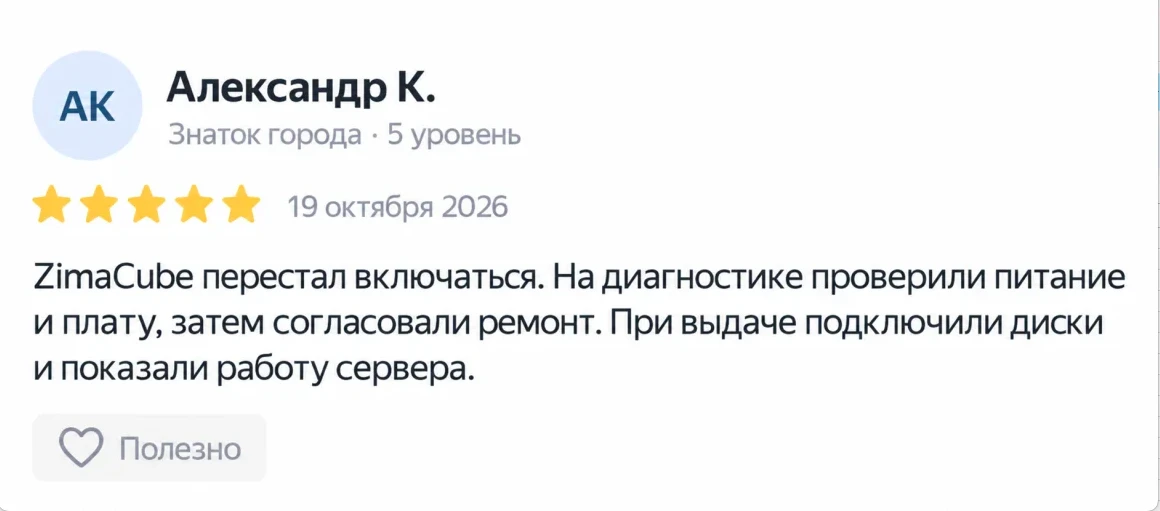
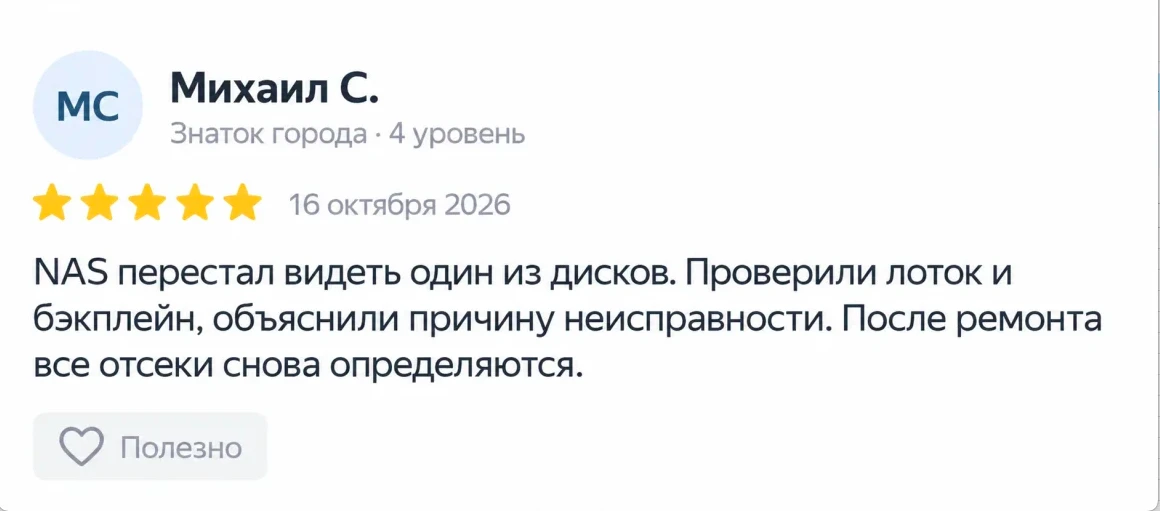
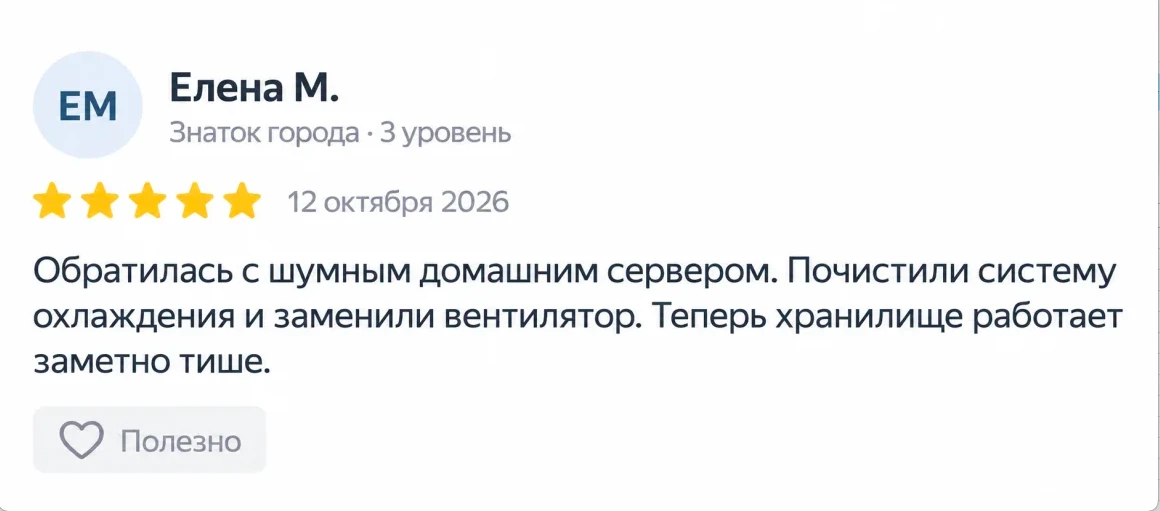
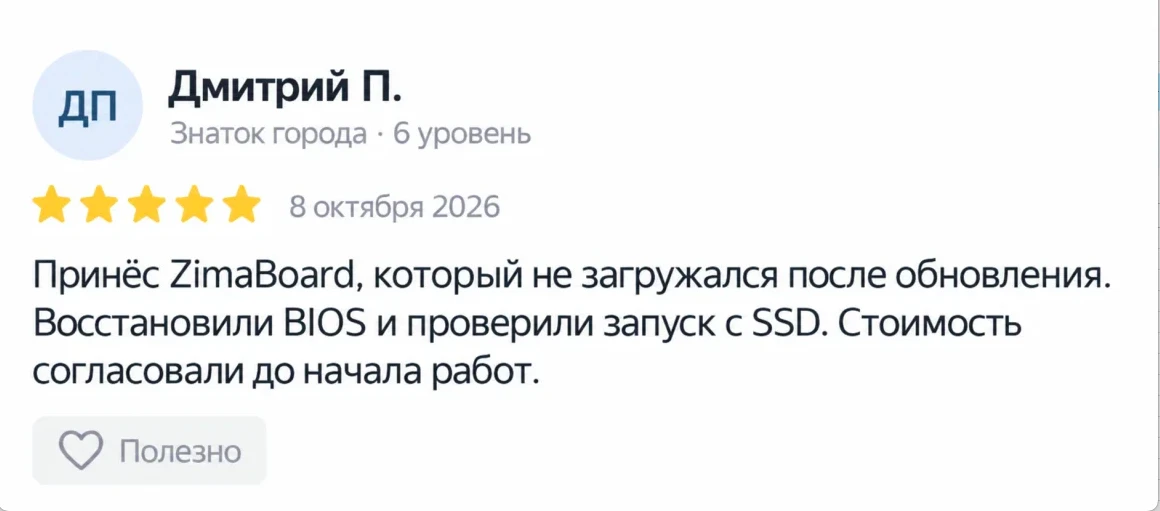
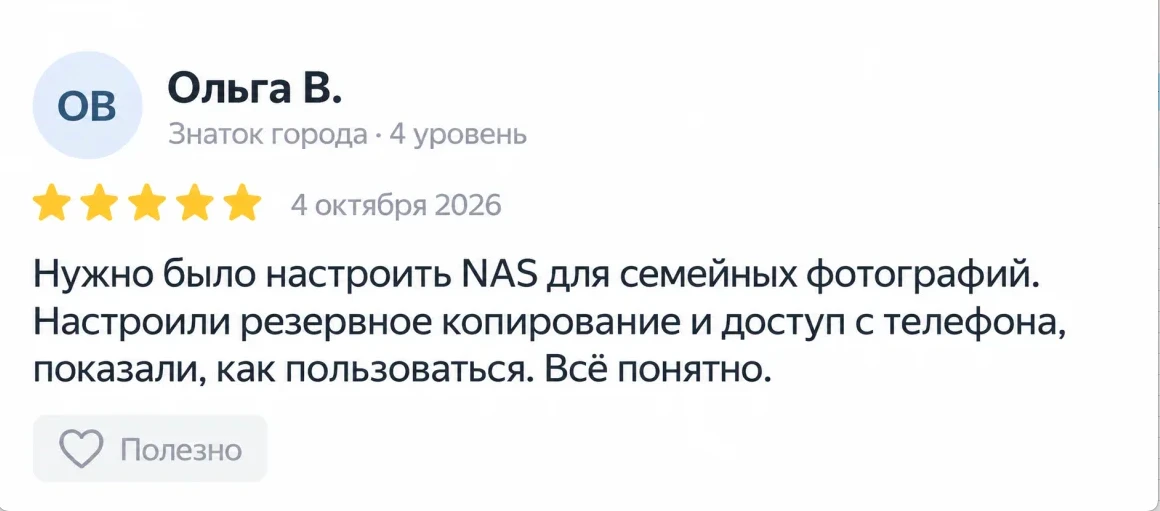
ОТЗЫВЫ КЛИЕНТОВ НАШЕГО СЕРВИСНОГО ЦЕНТРА

Отзывы о диагностике и ремонте в нашем сервисном центре в Санкт-Петербурге

ГАРАНТИИ

гарантия на ремонт ZimaCube и NAS
  • На работу и установленные детали даём гарантию от 6 до 12 месяцев — срок указываем в квитанции
  • Цену называем после диагностики, к платному ремонту приступаем только с вашего согласия
  • Перед выдачей проверяем устройство под нагрузкой: загрузку, все отсеки с дисками, сеть и температуру
  • В квитанции перечисляем выполненные работы и установленные детали
  • Гарантия не распространяется на скачки напряжения, попадание влаги и вскрытие отремонтированного узла в другом месте

ОПЛАТА И ВОЗВРАТ

  • Наличными при получении устройства
  • Банковской картой прямо в сервисе
  • По счёту для организаций — безналичный расчёт
  • Дорогой ремонт можно разбить на части — условия обсуждаем индивидуально
  • Если после диагностики решите не ремонтировать, устройство вернём без оплаты
  • Способы оплаты:способы оплаты
оплата ремонта ZimaCube и NAS

СКИДКИ И СПЕЦИАЛЬНЫЕ УСЛОВИЯ НА РЕМОНТ

скидка на диагностикускидка на повторный ремонтскидка на комплексный ремонтусловия для постоянных клиентовусловия для юридических лицспециальные условия ремонта

ПРИЁМ И ДОСТАВКА ТЕХНИКИ В САНКТ-ПЕТЕРБУРГЕ И ЛЕНИНГРАДСКОЙ ОБЛАСТИ
ТОП-7: С ЧЕМ ЧАЩЕ ВСЕГО ПРИНОСЯТ ZIMACUBE И NAS В РЕМОНТ

ZimaCube не включается
5.0
Рейтинг: ZimaCube не включается
Развалился RAID-массив
4.9
Рейтинг: Развалился RAID-массив
ZimaCube не видит диски
4.8
Рейтинг: ZimaCube не видит диски
ZimaBoard не загружается
4.7
Рейтинг: ZimaBoard не загружается
Synology мигает и не стартует
4.6
Рейтинг: Synology мигает и не стартует
Диск выпал из массива
4.5
Рейтинг: Диск выпал из массива
ZimaCube шумит или пищит
4.4
Рейтинг: ZimaCube шумит или пищит

ОТКРЫТЫЕ ВАКАНСИИ В СЕРВИСНЫЙ ЦЕНТР

Инженер по ремонту электроникиМастер по ремонту сетевых хранилищМенеджер на приём звонков

Уточняйте актуальные вакансии по телефону +7 (812) 416-93-74 Направляйте резюме на электронную почту info@remont-zimacubespace.ru
вакансии сервисного центра
сервис ремонта ZimaCube и NAS на карте

ВСЕ СПОСОБЫ СВЯЗИ

Проконсультироваться, уточнить диагностику или узнать актуальную стоимость ремонта:

+7 (812) 416-93-74

info@remont-zimacubespace.ru

Для предложений сотрудничества:

info@remont-zimacubespace.ru

Для соискателей (резюме):

rabota@remont-zimacubespace.ru

сервис по ремонту ZimaCube и NAS

БЕСПЛАТНО ОТВЕТИМ НА ВОПРОСЫ ПО РЕМОНТУ ZIMACUBE И NAS

Подскажем, что можно проверить до визита, какие работы обычно требуются и от чего зависит стоимость ремонта.

Какой компьютер минимально нужен для ZimaOS?

Нужны процессор x86 с 64-битной архитектурой, режим загрузки UEFI, свой накопитель для системы и подключение к сети. На практике хватает мини-ПК на N100 или N150 и даже старого офисного системника. Под фотоархив с распознаванием лиц и медиасервер память стоит брать с запасом.

Не сотрёт ли установка ZimaOS диски с моими файлами?

Стирается только тот накопитель, который вы выбрали под систему, причём полностью. Остальные диски не трогаются. Чтобы исключить случайность, отключите диски с файлами перед установкой и верните их на место, когда система загрузится.

Придётся ли платить за ZimaOS для домашнего сервера?

Правила для техники Zima и для стороннего железа отличаются и меняются с выходом версий. Перед установкой открываем актуальные условия на сайте IceWhale и заранее говорим, если для нужных вам функций потребуется подписка.

Можно ли собрать RAID в ZimaOS из дисков разного объёма?

Технически можно, но с каждого диска массив возьмёт столько, сколько есть у меньшего: пара 4 и 8 ТБ в зеркале даст 4 ТБ. Когда диски разные, иногда выгоднее сделать два отдельных тома и настроить копирование с одного на другой.

Отчего ZimaOS не устанавливается на компьютер без UEFI?

Установщик рассчитан на современный режим загрузки. В Legacy флешка не стартует либо после установки компьютер не находит загрузочный диск. Включите UEFI в BIOS; если его нет совсем, такой машине больше подойдёт CasaOS на Debian.

Стоит ли ставить ZimaOS на флешку или карту памяти?

Попробовать систему так можно, держать сервер постоянно — нет. Журналы пишутся без перерыва, и флешка или карта быстро вырабатывают ресурс, после чего сервер однажды не загрузится. Для работы без выключения возьмите недорогой SSD или NVMe.
Добавлено в корзину