


1. Главная
  2. NAS не виден в сети

NAS НЕ ВИДЕН В СЕТИ

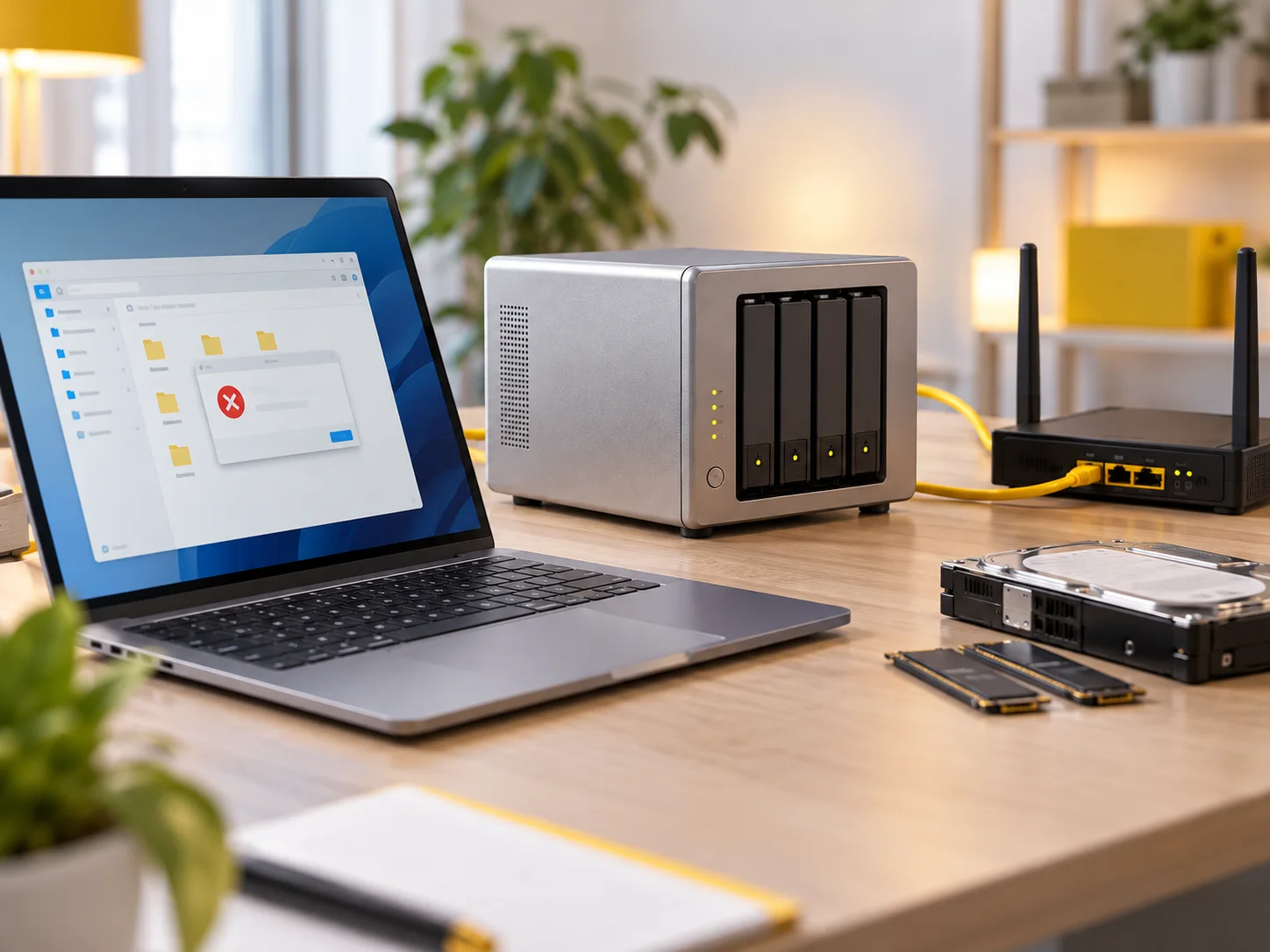
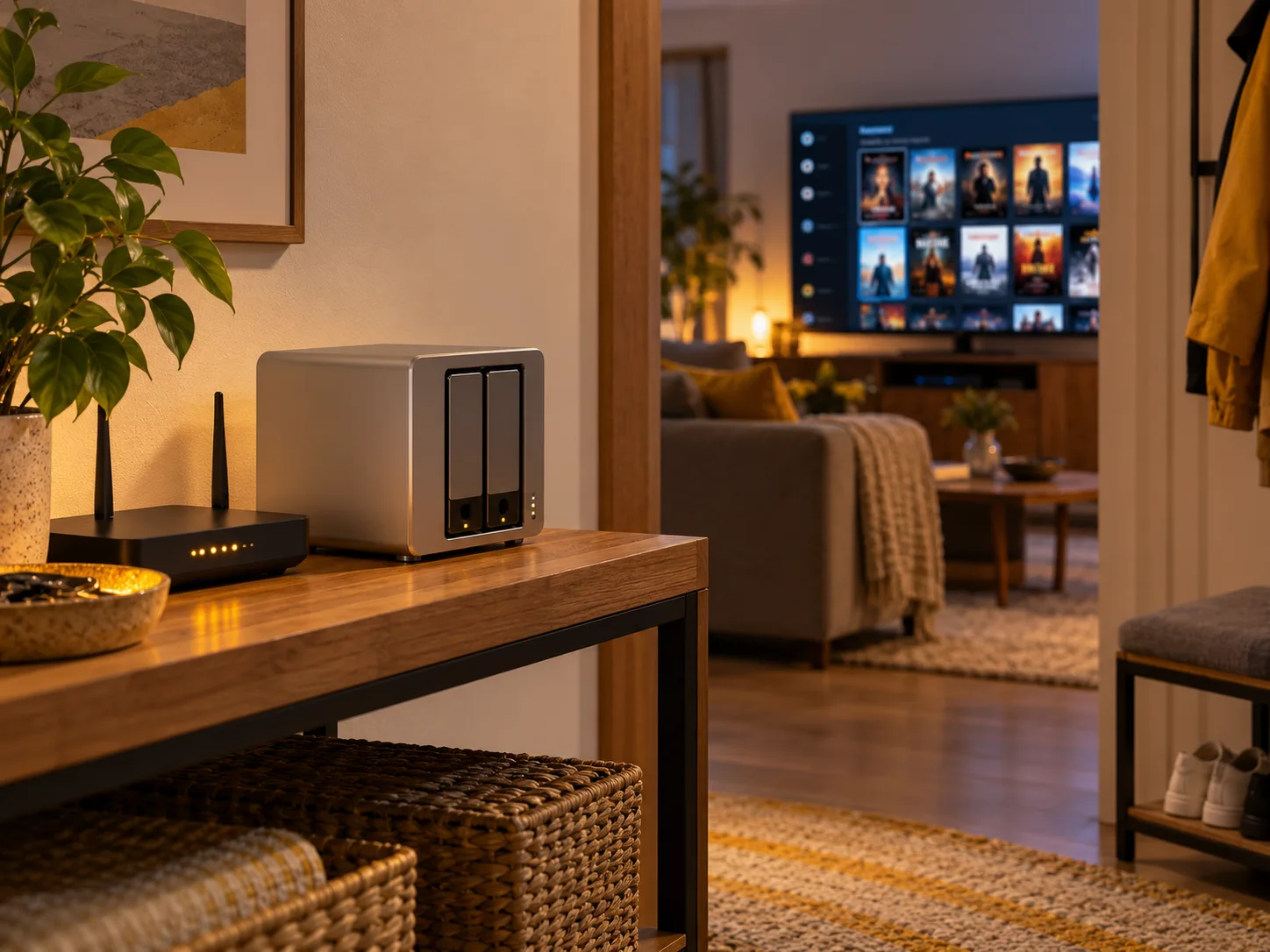
Ноутбук с окном сетевых папок и роутер рядом с хранилищем

Устройство живо, а дороги к нему нет

Лампочки горят, диски тихо шуршат, но компьютер пишет «сетевой путь не найден», телевизор не находит медиасервер, а закладка с панелью ведёт в пустоту. Почти всегда само хранилище при этом исправно — ломается путь к нему: адрес, протокол общего доступа или роутер. Хорошая новость: паяльник здесь не нужен, и часто справляемся удалённо.

Откуда берётся проблема

Самая частая причина — роутер раздал устройству новый IP, а ярлыки и подключённые диски в Windows по-прежнему смотрят на старый. Вторая — обновление Windows: свежие сборки выключают древний SMB1 и запрещают гостевой вход без пароля, и папки, открывавшиеся «просто так», перестают пускать. Третья — новый роутер с другой подсетью, изоляцией клиентов в Wi-Fi или отключённой многоадресной рассылкой, из-за чего автоматический поиск устройств ломается. Реже сам NAS после обновления включает брандмауэр или меняет порт панели. И совсем изредка дело в повреждённом патч-корде или порте.

Пошаговая самопроверка

  1. Откройте в роутере список подключённых клиентов или запустите утилиту производителя — Synology Assistant, Qfinder — либо любой сканер локальной сети.
  2. Нашли под новым адресом — зайдите в панель и закрепите этот IP за устройством в настройках роутера.
  3. В проводнике набирайте путь с цифрами, например \\192.168.1.50, а не имя устройства; на Mac — smb://адрес в Finder.
  4. Windows всё равно не пускает — включите на хранилище SMB2 и SMB3 и заведите пользователя с паролем вместо гостевого входа.
  5. Для телевизора проверьте, что медиасервер DLNA включён, а сам телевизор подключён к основной сети, не к гостевой.

Старые ярлыки и подключённые сетевые диски после смены адреса удалите и создайте заново. Для телефона удобнее фирменное приложение хранилища или проводник, который понимает SMB.

Совсем не находится

Подключите хранилище кабелем напрямую в роутер, минуя коммутаторы и удлинители сети, и сбросьте сетевые параметры кнопкой RESET — у Synology и QNAP короткое нажатие не трогает данные. Если и после этого тишина, подозреваем сетевой порт или саму систему, а это уже ремонт.

Как поможем

Восстановление доступа к NAS в сети — настройка IP, SMB, DHCP — от 1 100 ₽. При наличии компьютера в той же сети и временного доступа к нему работаем без выезда. Заодно закрепим адрес, сделаем общие папки для Windows, Mac и телевизора и заведём каждому пользователю свой пароль. Первичная настройка тома, пользователей и папок — от 1 900 ₽. Если устройство так и не появилось в сети или не грузится, смотрите ремонт и настройка QNAP или обзор ремонт NAS Synology и QNAP.

Хранилище не видно: признак и причина

Что происходитПочемуЧто делаем
Старая ссылка не открываетсяРоутер сменил IPНаходим устройство, закрепляем адрес
Windows не пускает в папкиОтключены SMB1 и гостевой входSMB2/3 и пользователь с паролем
Телевизор не видит фильмыDLNA выключен или гостевая сетьНастройка медиасервера и сети
Утилита ничего не находитСетевые настройки, порт, кабельСброс сети, проверка порта

Читайте также

Расчёт стоимости ремонта ZimaCube и NAS

УЗНАТЬ СТОИМОСТЬ РЕМОНТА ZIMACUBE И NAS — ОНЛАЙН КАЛЬКУЛЯТОР

Укажите параметры, а мы сделаем расчёт - БЕСПЛАТНО

Укажите модель и опишите неисправность

Далее

Оставьте контакты

Свяжемся, уточним модель и предварительно сориентируем по ремонту

ВИДЫ РАБОТ ПО РЕМОНТУ ZIMACUBE И NAS

Ремонт ZimaCube и ZimaCube Pro Кубический NAS с выдвинутыми лотками дисков и мультиметр рядом
2200 руб. 2800 руб.
Экономия 600 руб.
ZimaCube не видит диски: отсек и бэкплейн Рука вынимает лоток с диском из отсека кубического NAS
3500 руб. 4400 руб.
Экономия 900 руб.
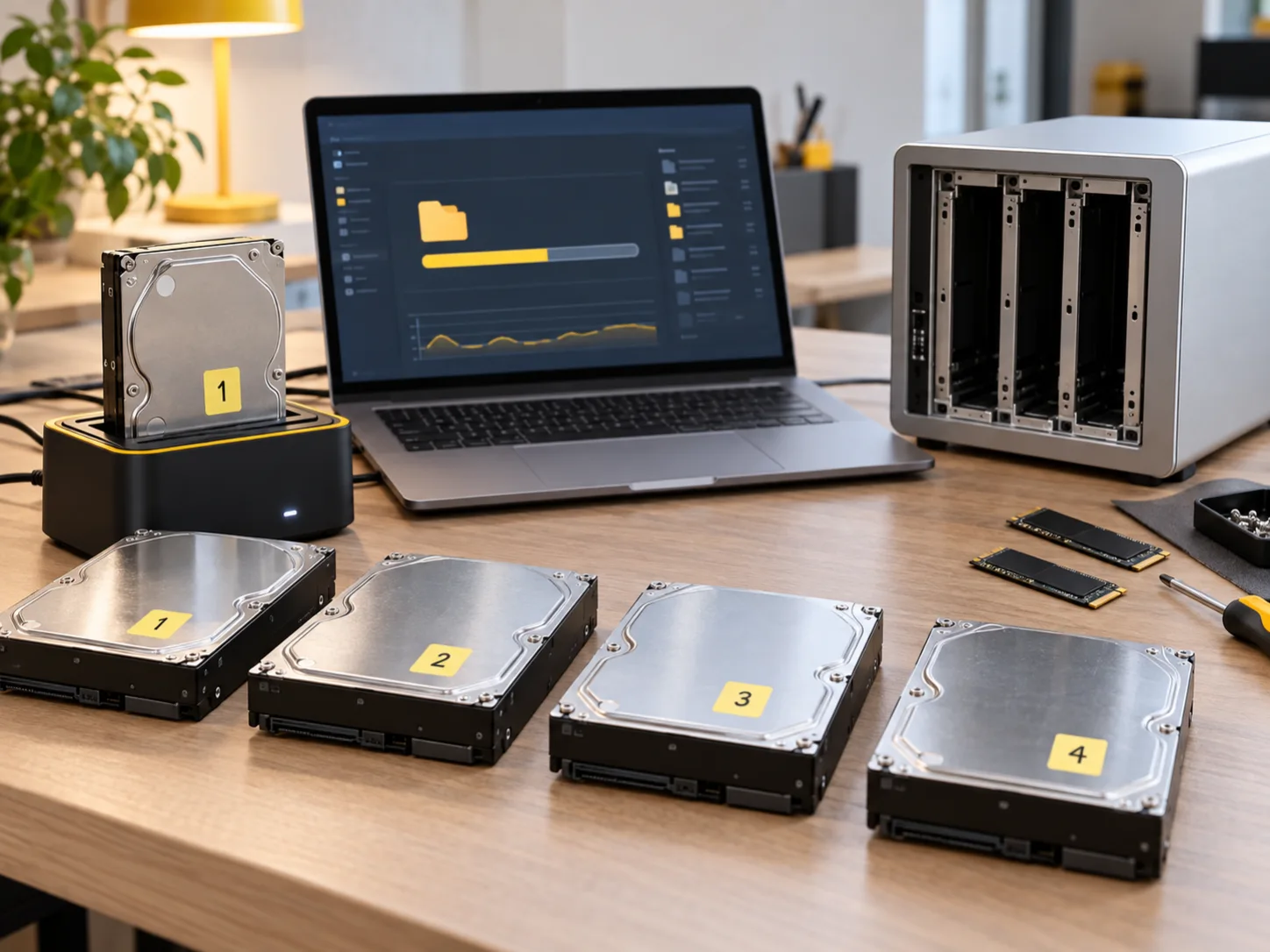
Восстановление данных с NAS и RAID Жёсткие диски с номерами отсеков подключены к стенду для снятия копий
3500 руб. 4400 руб.
Экономия 900 руб.
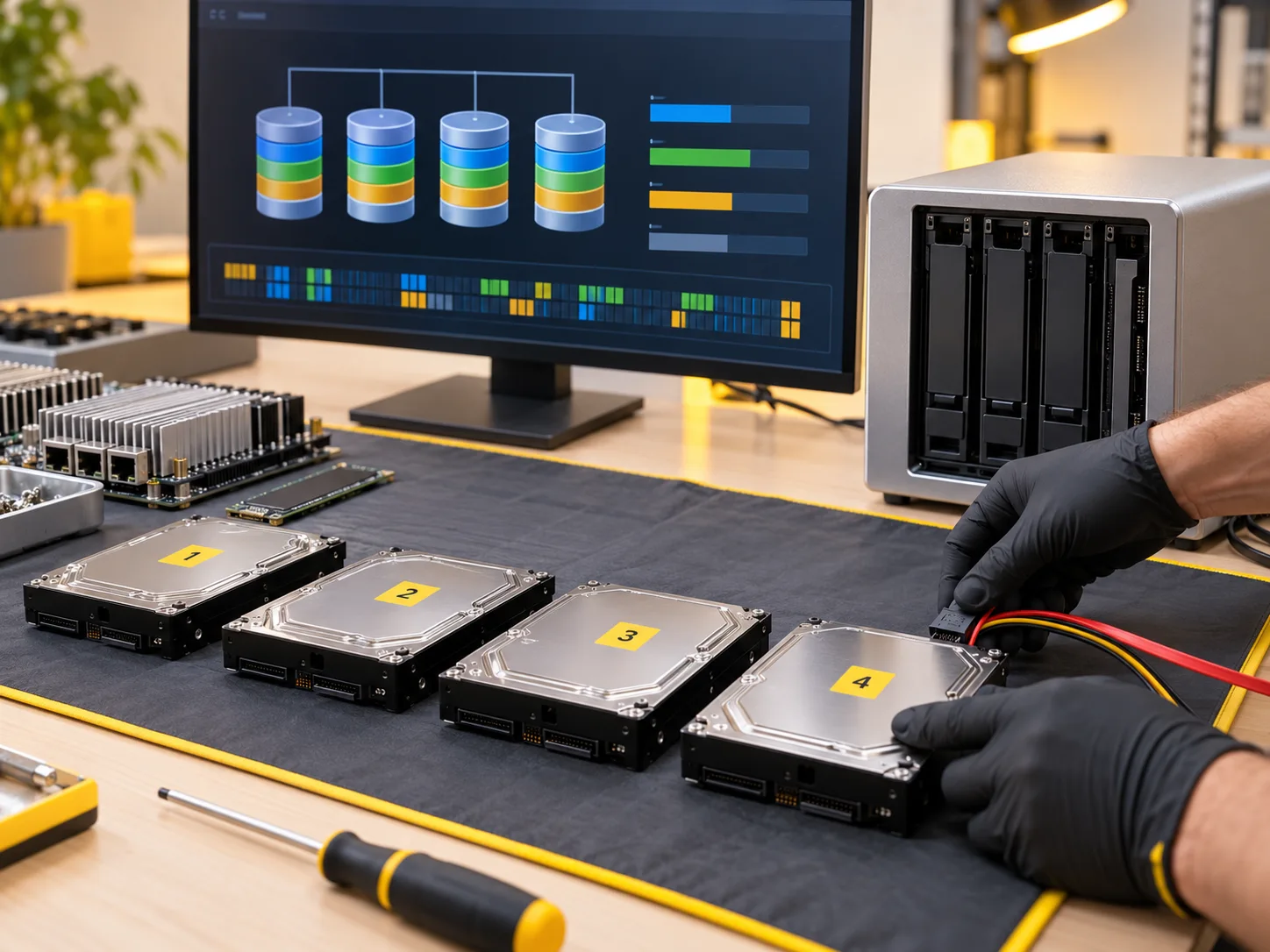
Восстановление RAID-массива Схема массива из четырёх дисков на мониторе и диски на столе
4300 руб. 5400 руб.
Экономия 1100 руб.
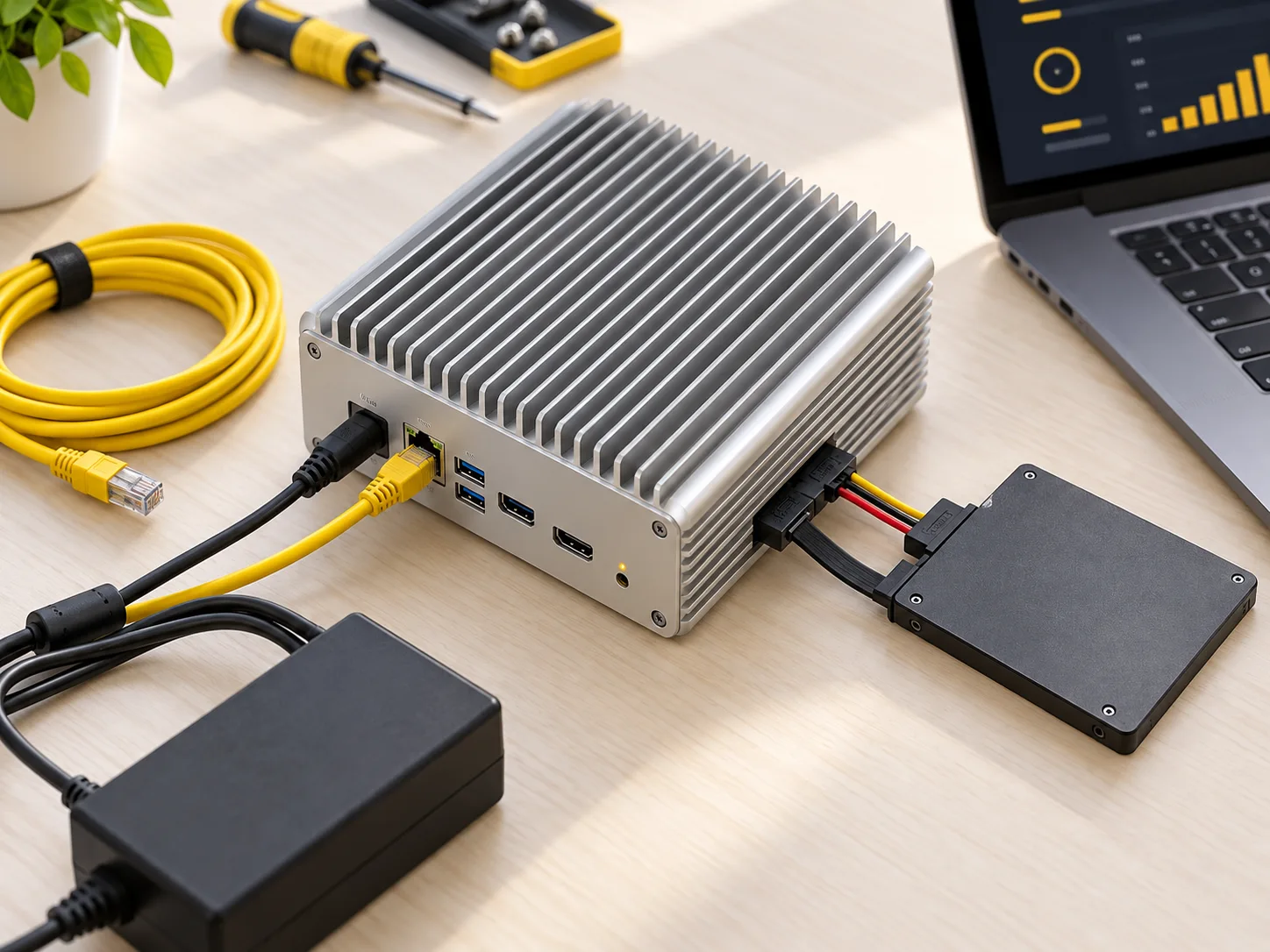
Ремонт ZimaBoard и ZimaBlade Одноплатный сервер в алюминиевом радиаторе с подключённым SSD
1800 руб. 2300 руб.
Экономия 500 руб.
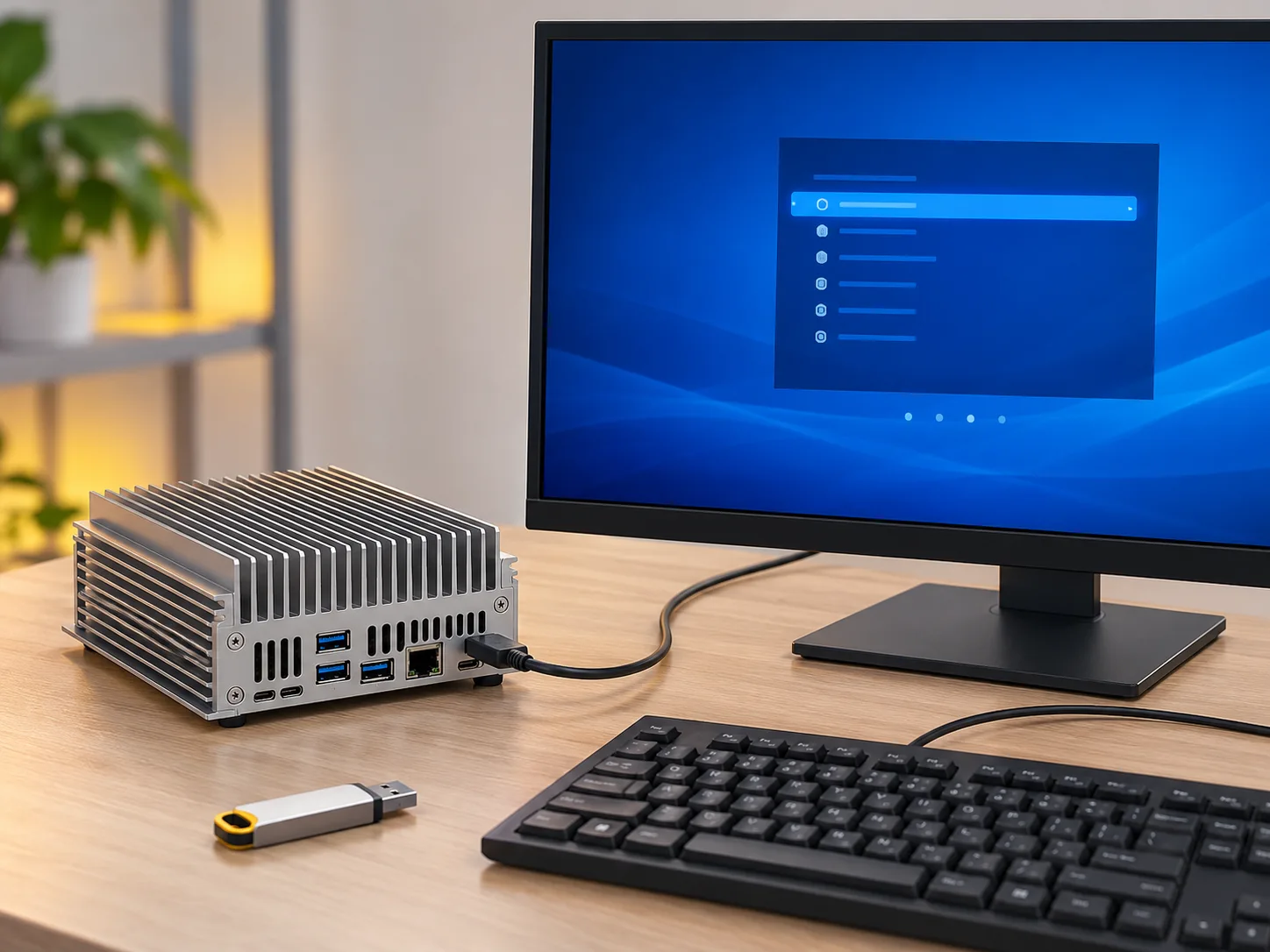
ZimaBoard не загружается Плата мини-сервера подключена к монитору, на экране меню загрузки
2200 руб. 2800 руб.
Экономия 600 руб.
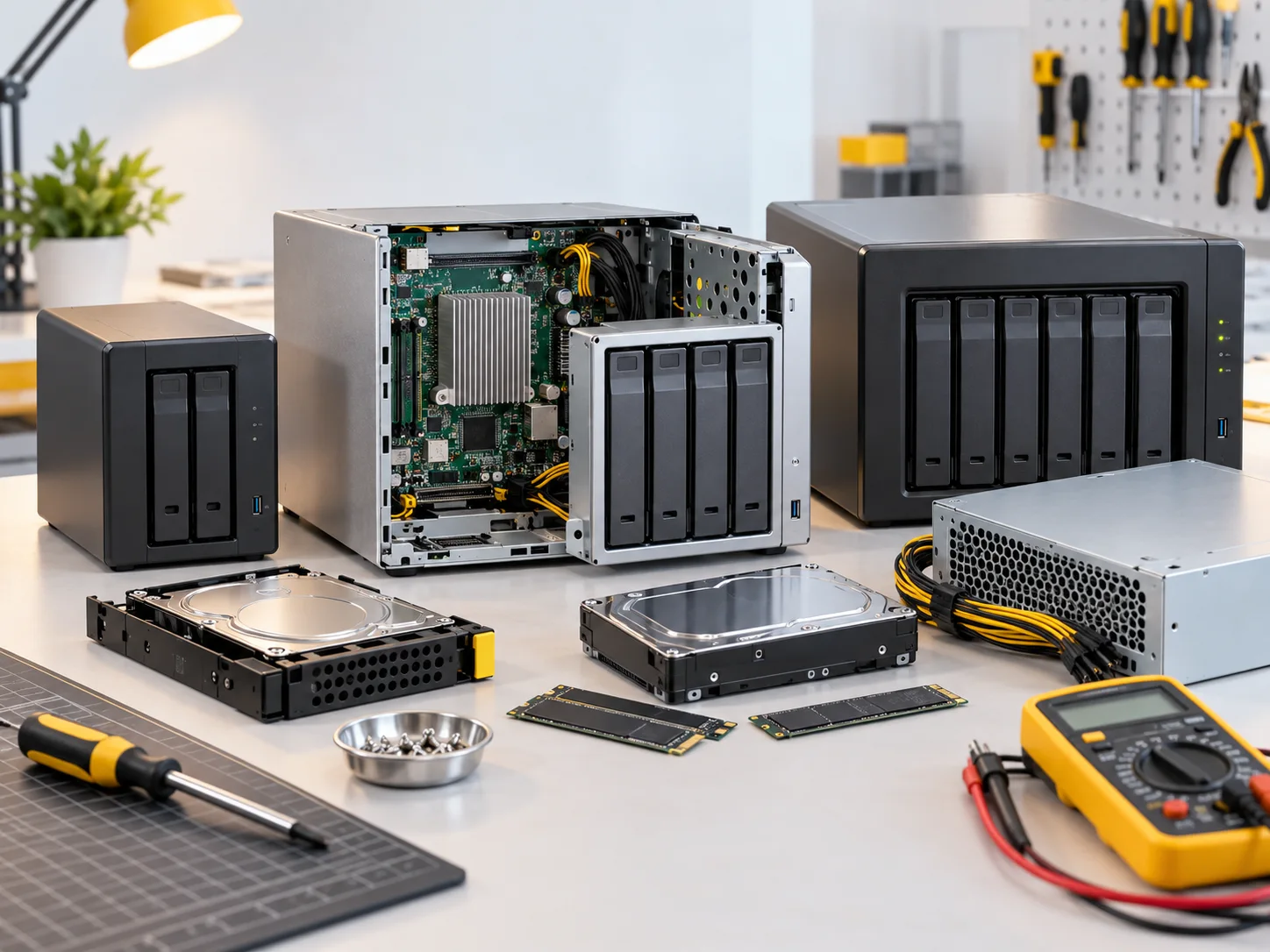
Ремонт NAS Synology и QNAP Несколько сетевых хранилищ разных марок на столе мастера
1100 руб. 1400 руб.
Экономия 300 руб.
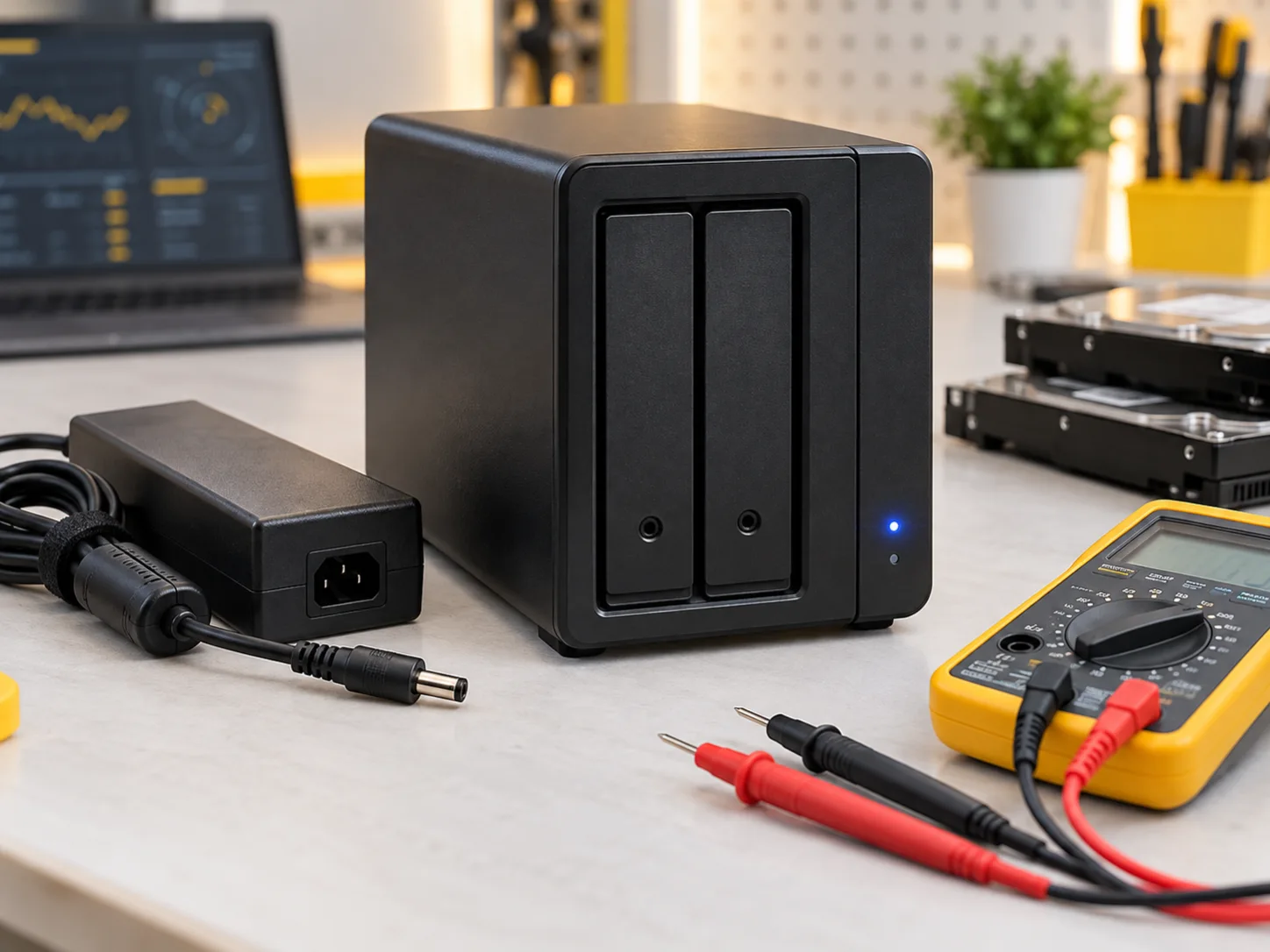
Ремонт Synology Двухдисковое хранилище с мигающим индикатором и адаптер питания
2300 руб. 2900 руб.
Экономия 600 руб.
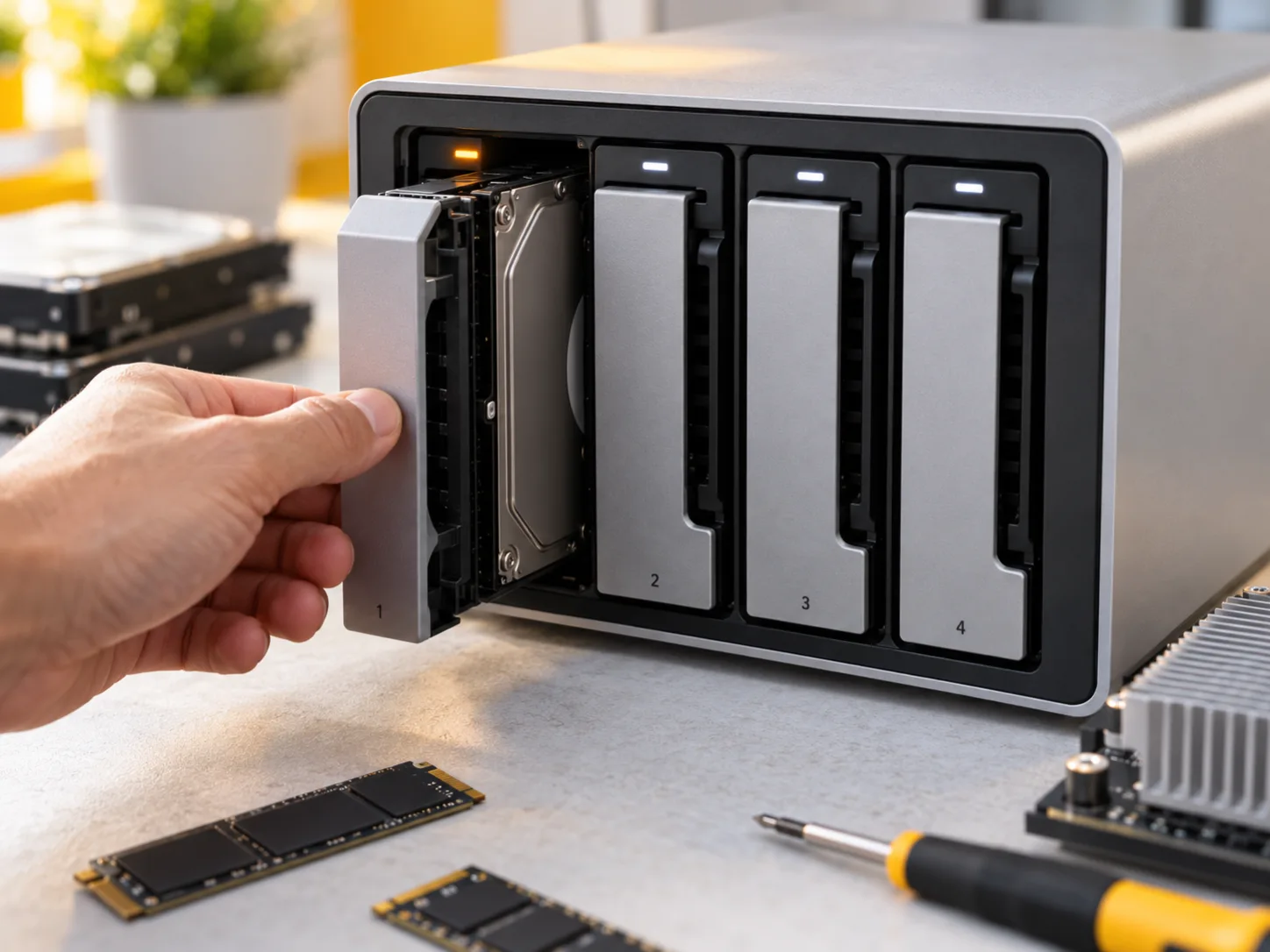
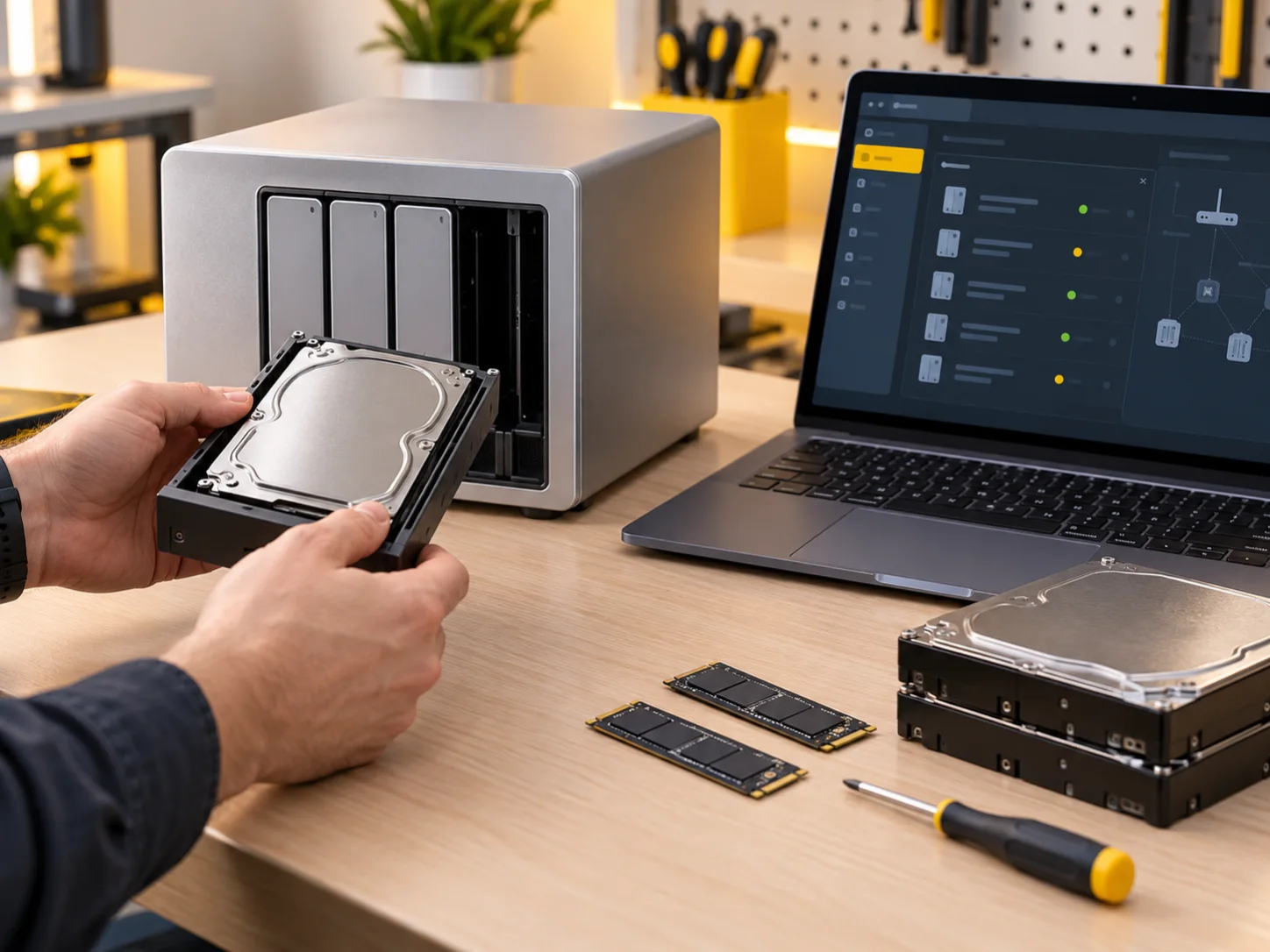
NAS не видит диск или диск выпал из массива Лоток с жёстким диском наполовину выдвинут из корзины сетевого хранилища
3500 руб. 4400 руб.
Экономия 900 руб.
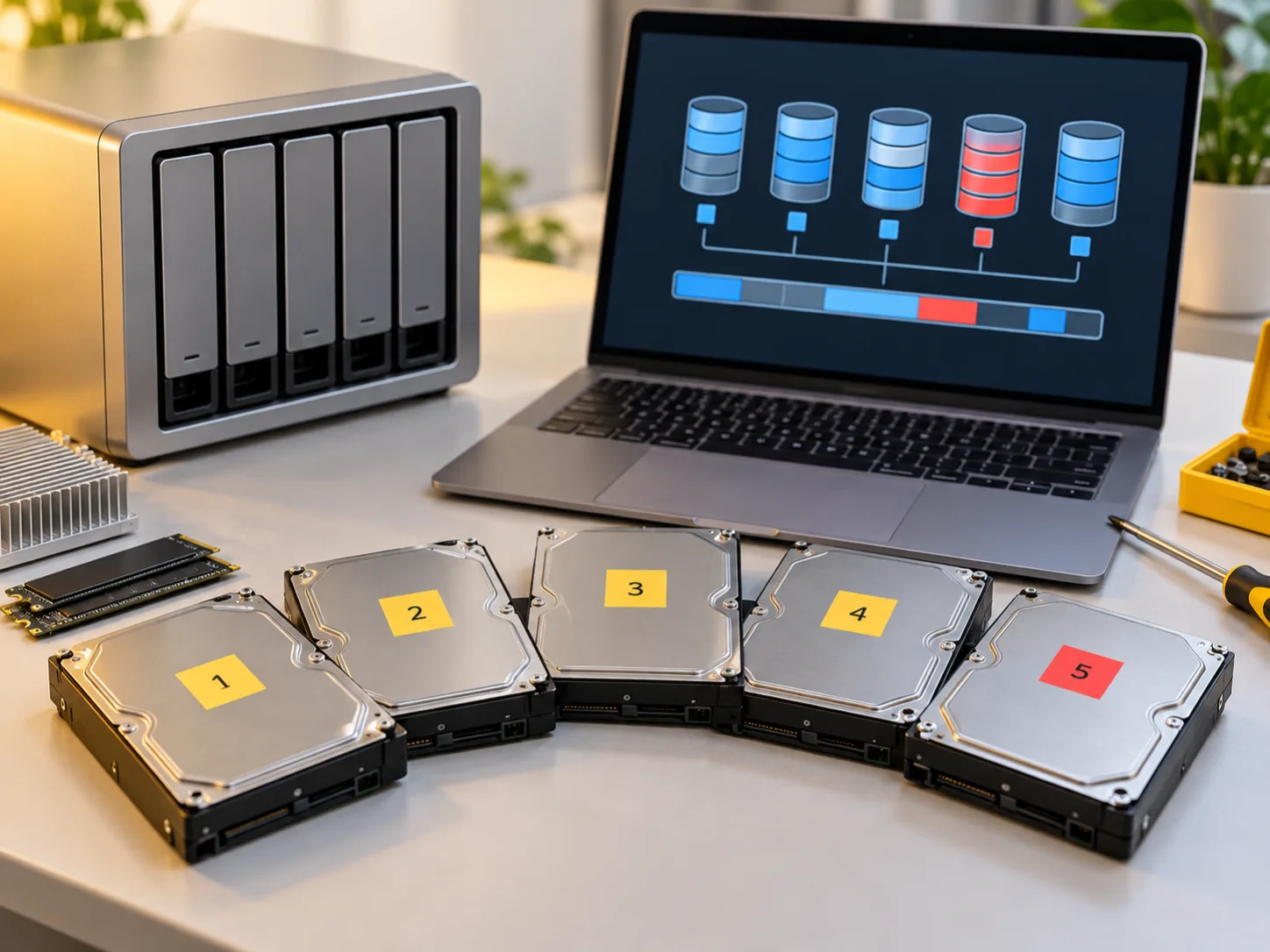
Восстановление RAID 5 Пять жёстких дисков с номерами и ноутбук со схемой чётности
4300 руб. 5400 руб.
Экономия 1100 руб.
Установка и настройка ZimaOS и CasaOS под ключ Панель домашнего сервера с плитками приложений на экране ноутбука
1300 руб. 1700 руб.
Экономия 400 руб.
Настройка ZimaOS Мини-компьютер с флешкой и монитор с экраном установки системы
1500 руб. 1900 руб.
Экономия 400 руб.
ZimaCube шумит или пищит Снятый вентилятор и кисточка рядом с открытой задней частью NAS
2000 руб. 2500 руб.
Экономия 500 руб.
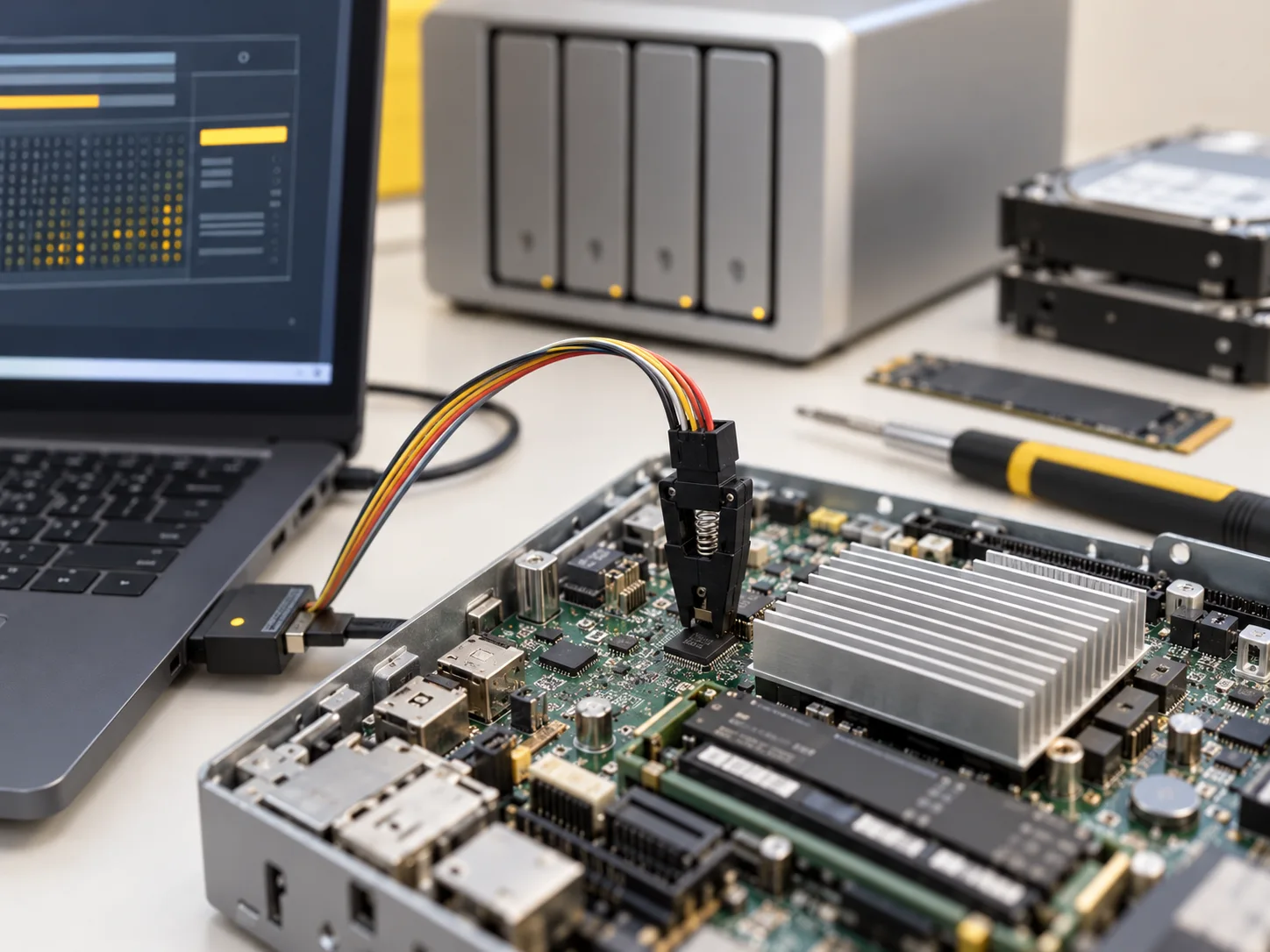
BIOS ZimaCube: обновление и сброс Клипса программатора на микросхеме прошивки платы мини-сервера
2200 руб. 2800 руб.
Экономия 600 руб.
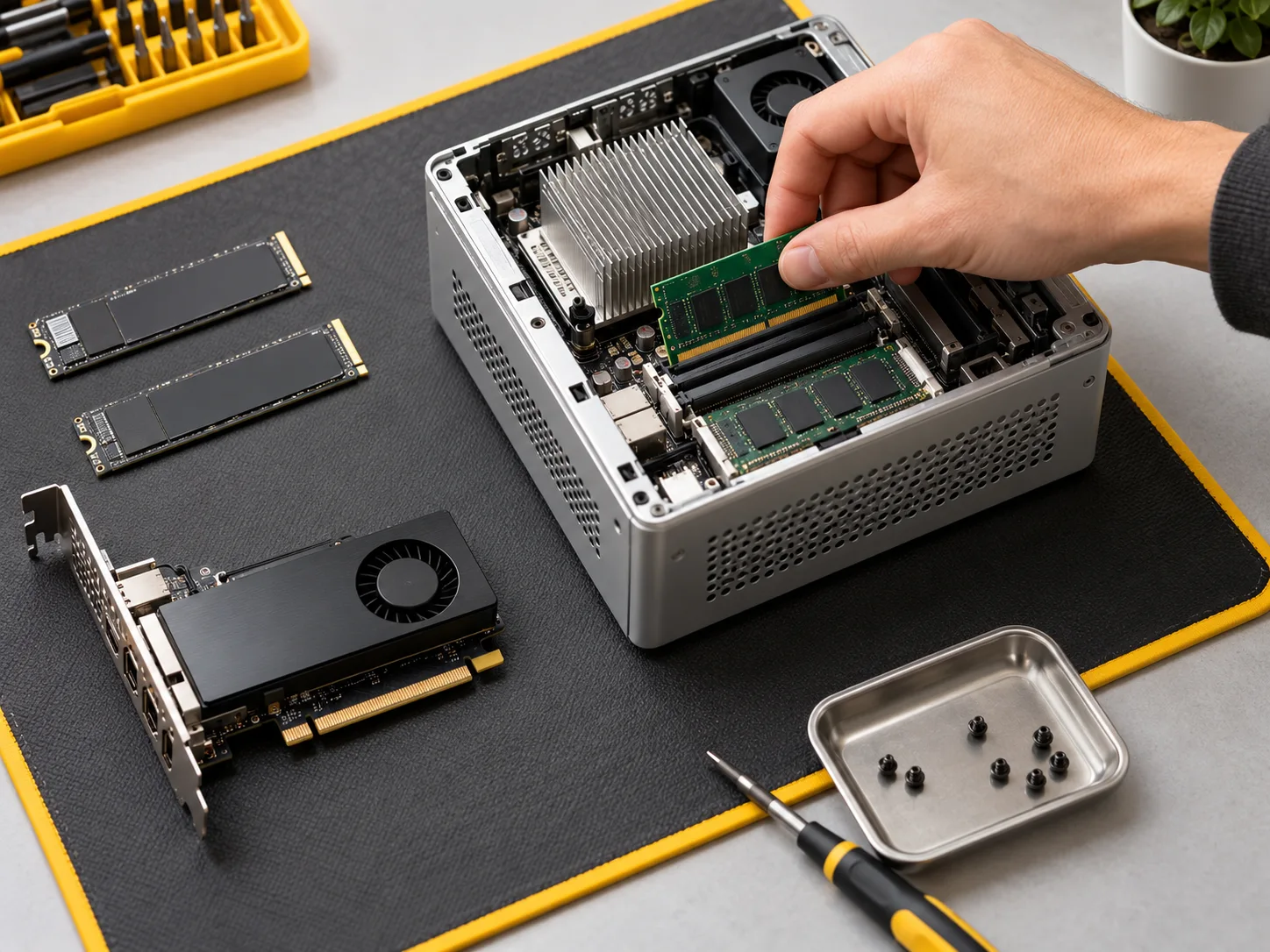
Апгрейд ZimaCube: память, NVMe, видеокарта Модуль памяти вставляют в слот мини-сервера, рядом SSD и видеокарта
2400 руб. 3000 руб.
Экономия 600 руб.
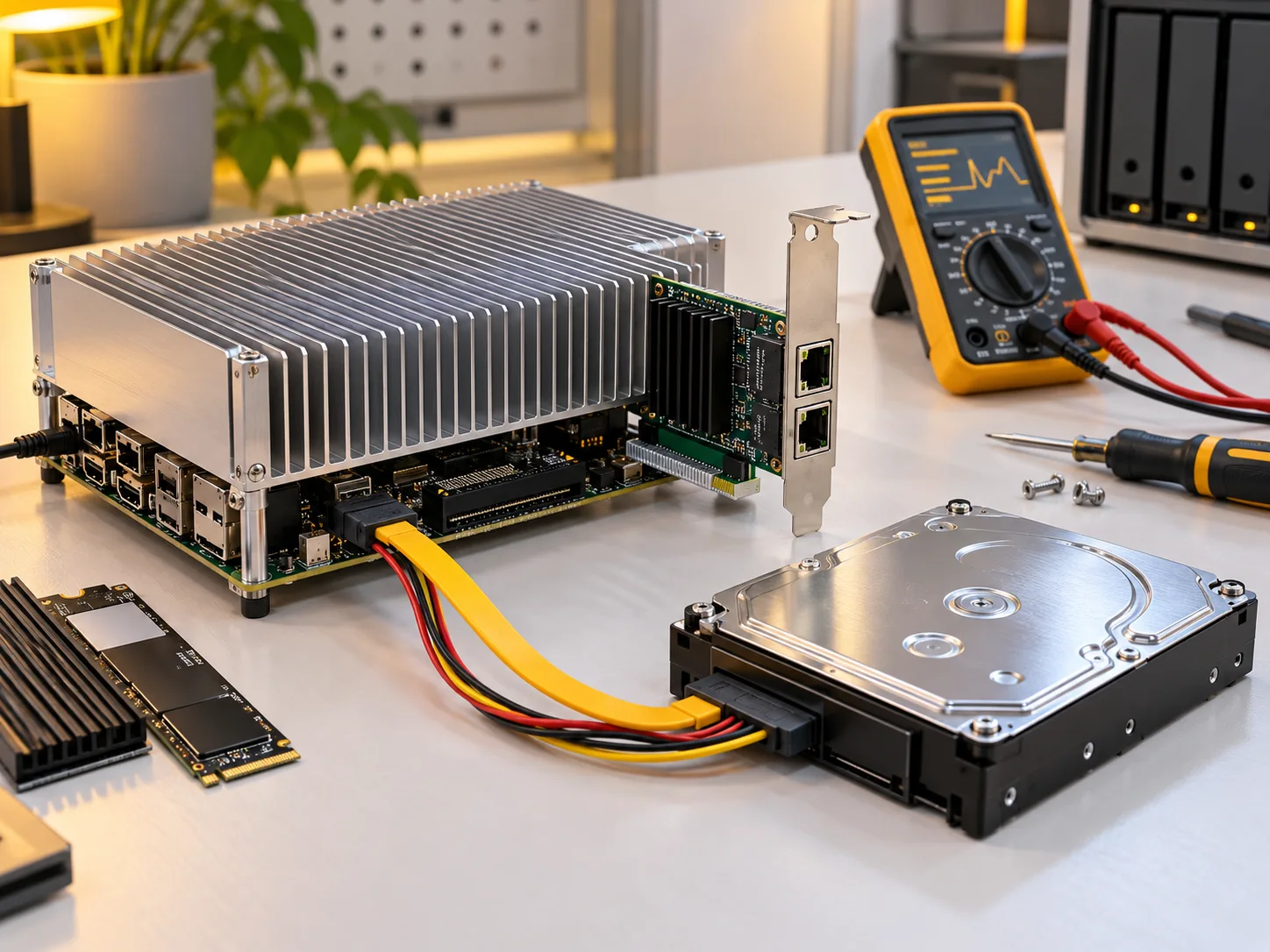
ZimaBoard не видит диски SATA и карту PCIe Плата мини-сервера с подключённым жёстким диском и картой расширения
1800 руб. 2300 руб.
Экономия 500 руб.
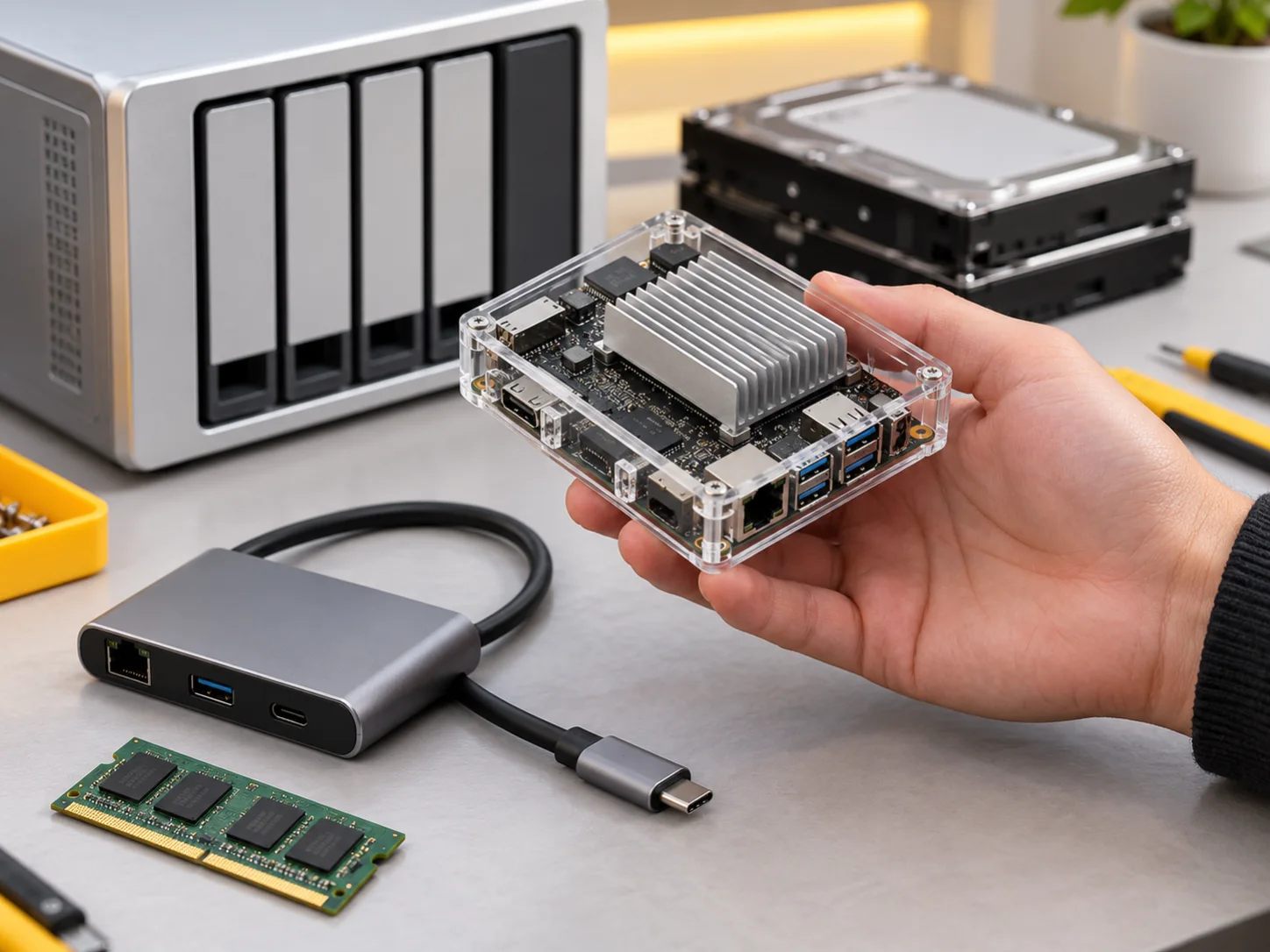
Ремонт ZimaBlade Компактная плата сервера, модуль памяти и адаптер USB-C на столе
2100 руб. 2700 руб.
Экономия 600 руб.
BIOS ZimaBoard и ZimaBlade: вход, обновление, сброс Меню настроек BIOS на мониторе и одноплатный сервер на столе
2200 руб. 2800 руб.
Экономия 600 руб.
Питание ZimaBoard: блок, USB-C, отключения Адаптер питания и мультиметр рядом с одноплатным сервером
2100 руб. 2700 руб.
Экономия 600 руб.
ZimaBoard греется: охлаждение и вентилятор Небольшой вентилятор закреплён над радиатором одноплатного сервера
2000 руб. 2500 руб.
Экономия 500 руб.
Восстановление RAID 1 без потери данных Два одинаковых жёстких диска подключены к стенду для сравнения
3500 руб. 4400 руб.
Экономия 900 руб.
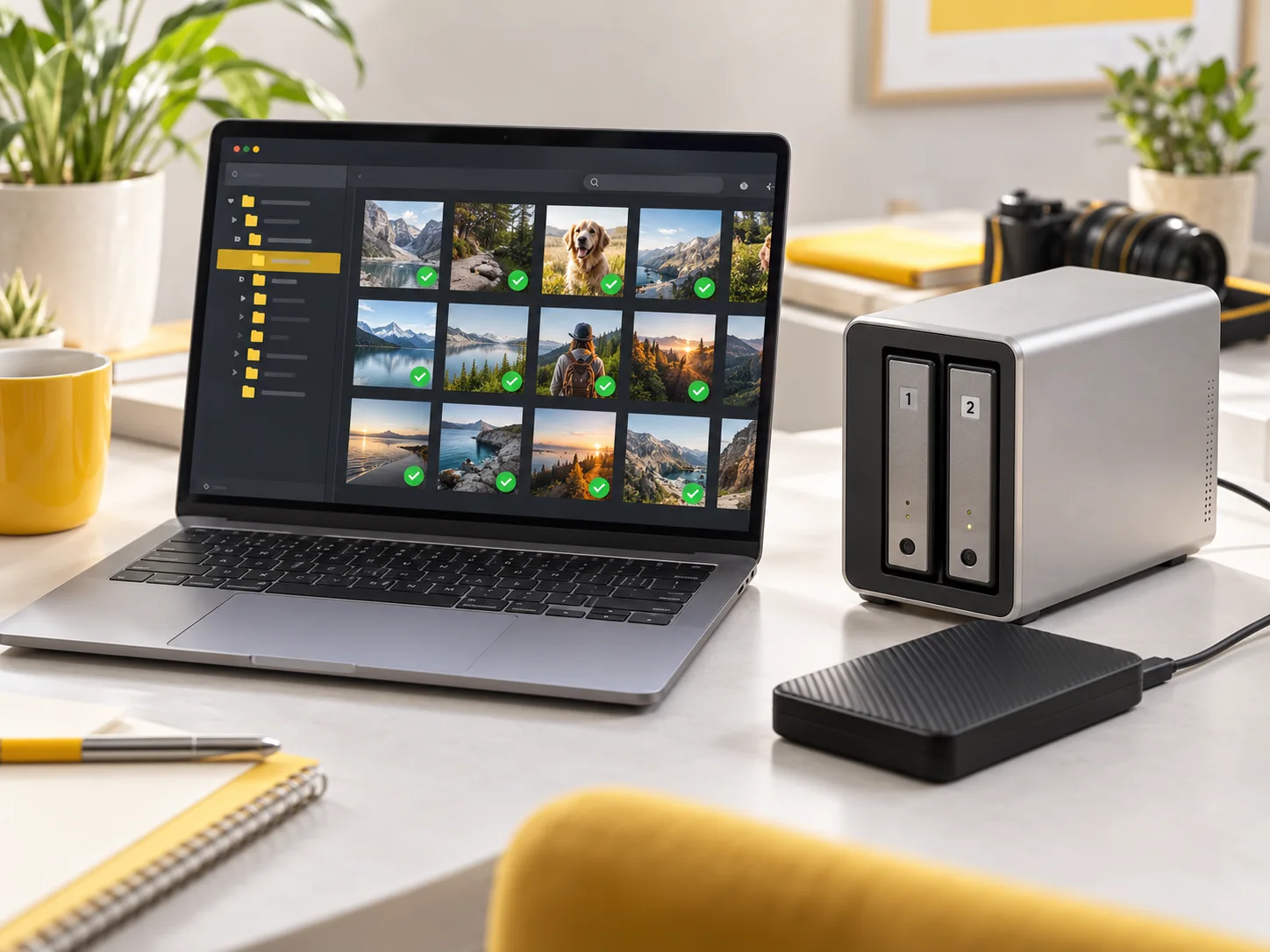
Восстановление удалённых файлов с NAS На экране ноутбука список восстановленных папок с фотографиями
1500 руб. 1900 руб.
Экономия 400 руб.
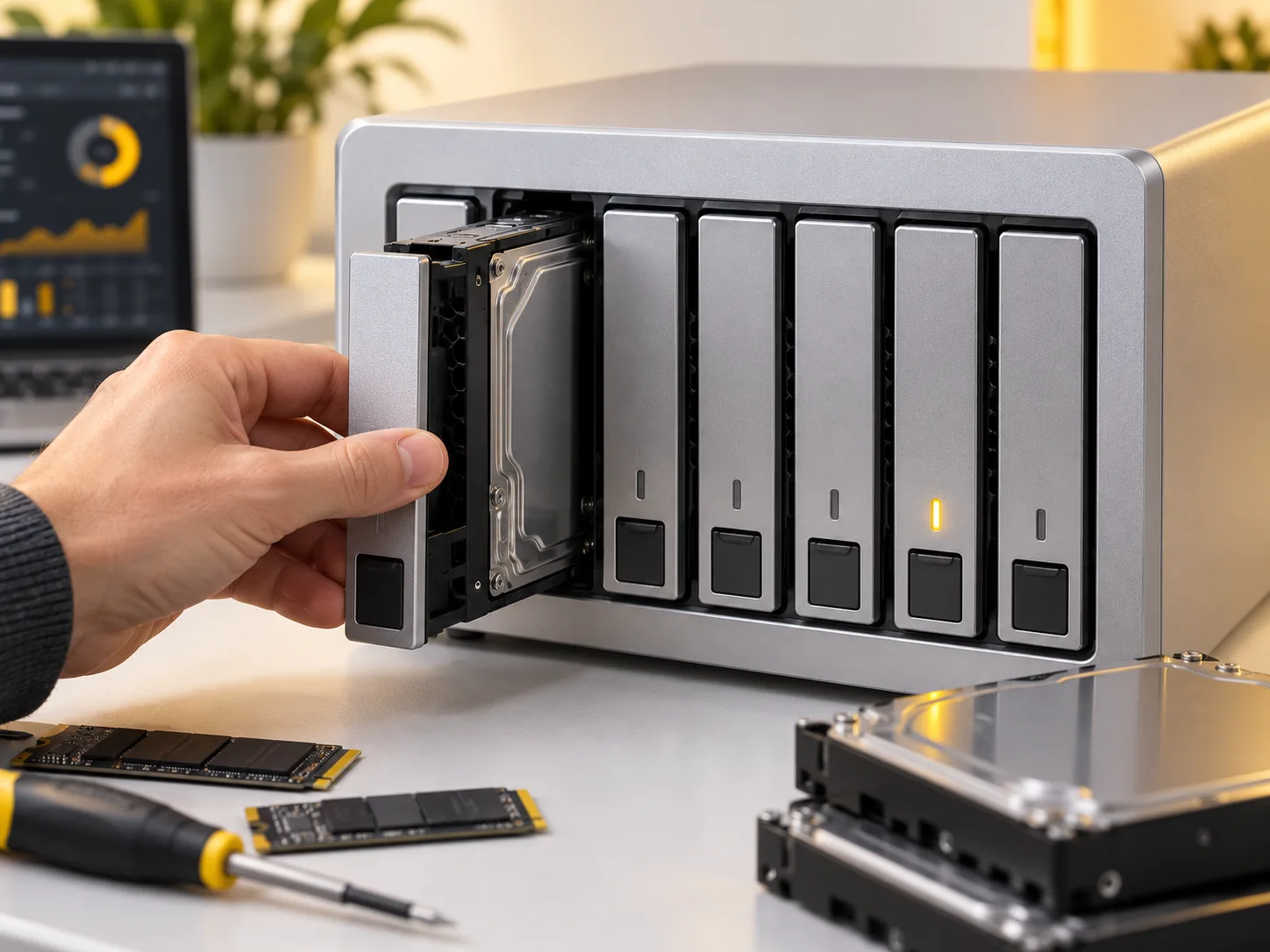
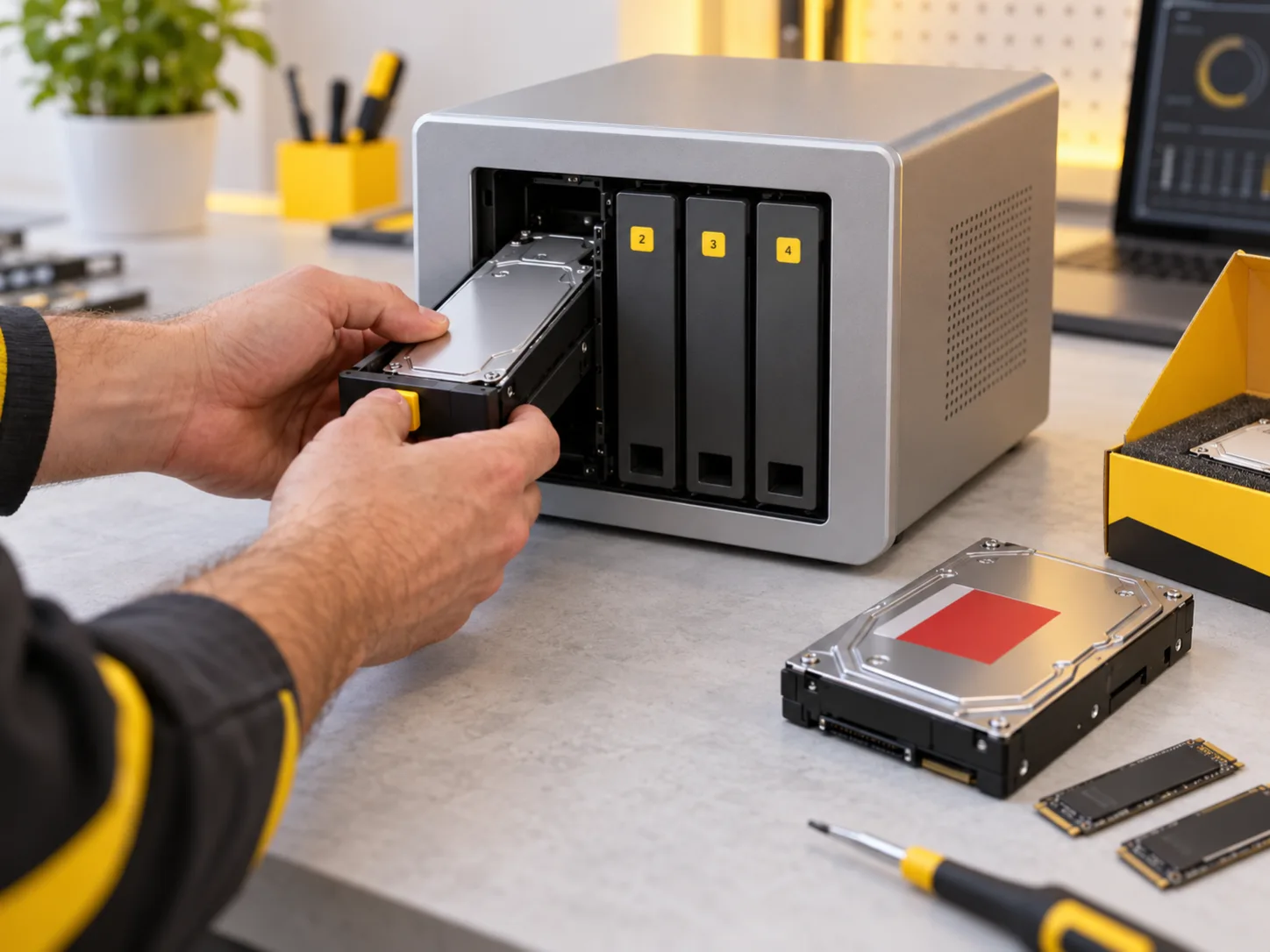
Замена диска в NAS Новый жёсткий диск вставляют в лоток сетевого хранилища
3500 руб. 4400 руб.
Экономия 900 руб.
Ремонт QNAP Четырёхдисковое хранилище на столе, на экране ноутбука поиск устройства
1800 руб. 2300 руб.
Экономия 500 руб.
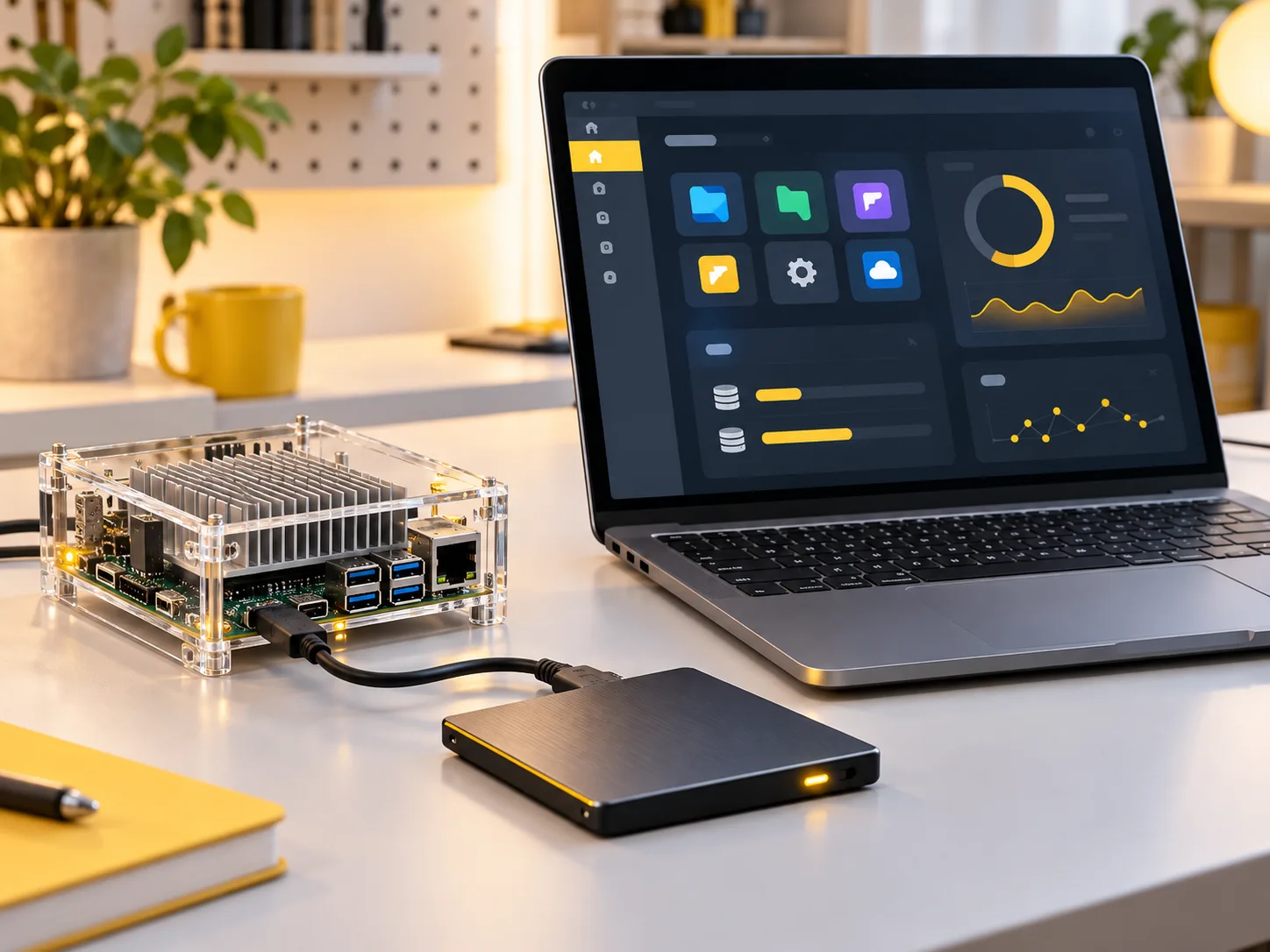
Настройка CasaOS Одноплатный компьютер и ноутбук с панелью приложений домашнего сервера
1300 руб. 1700 руб.
Экономия 400 руб.
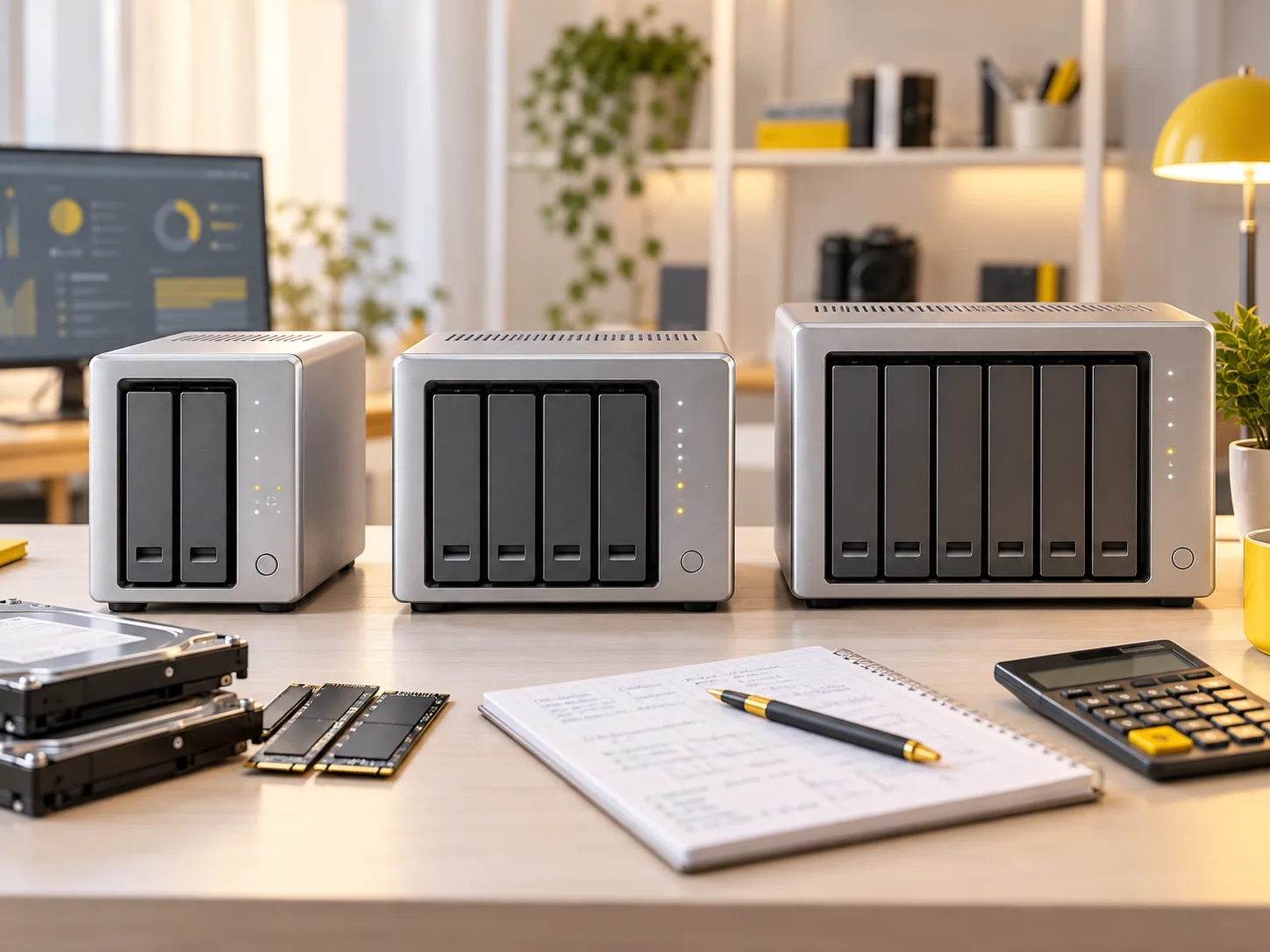
Подбор NAS для дома Несколько компактных хранилищ разного размера для сравнения на столе
1900 руб. 2400 руб.
Экономия 500 руб.
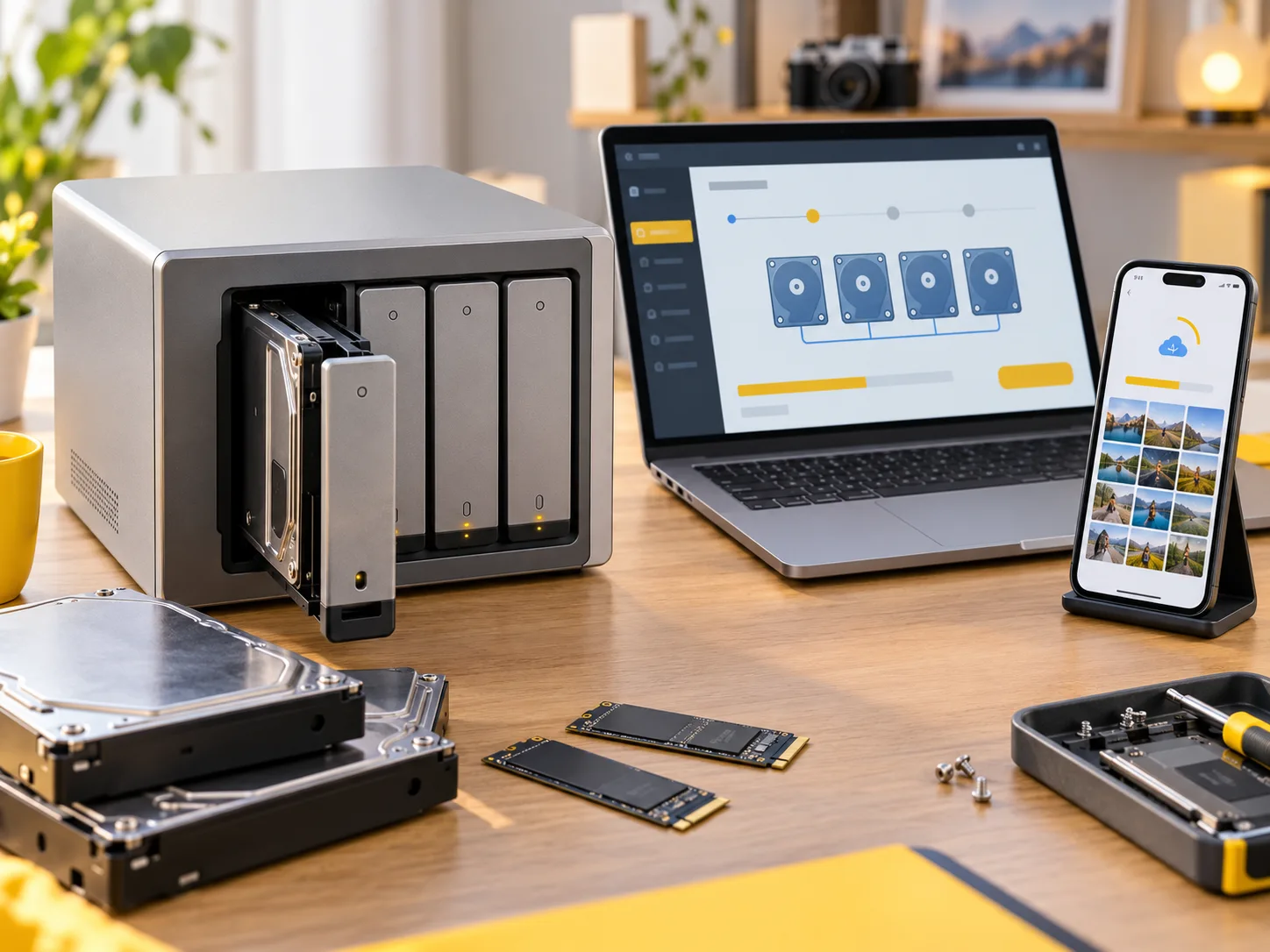
Настройка NAS под ключ Ноутбук с мастером создания массива и сетевое хранилище с дисками
1300 руб. 1700 руб.
Экономия 400 руб.

Показать еще

Часто спрашивают

акции на ремонт ZimaCube и NAS
ремонт ZimaCube и NAS в рассрочку

Полный прайс лист

Подготовили удобный прайс по типовым работам. Оставьте контакты — отправим актуальный список цен и уточним стоимость по вашей модели.
Прайс ремонта ZimaCube и NAS

Ремонт ZimaCube

Ремонт ZimaBoard и ZimaBlade

Восстановление данных с NAS и RAID

Ремонт NAS других марок

Установка и настройка ZimaOS, CasaOS, NAS

СЕРВИСНЫЙ ЦЕНТР ПО РЕМОНТУ ZIMACUBE, ZIMABOARD И NAS В САНКТ-ПЕТЕРБУРГЕ

Диагностируем, ремонтируем и проверяем устройство под нагрузкой после работ. Гарантия на ремонт — 6–12 месяцев.

Руководитель сервисного центра

Степан Хутор

Звезды
Старший инженер по электронике

Леонид Виннир

Звезды
Мастер по платам и цепям питания

Александр Фролен

Звезды
Специалист по восстановлению данных и RAID

Александр Сучков

Звезды
Специалист по приёму техники

Кристина Жкутор

Звезды
Специалист по работе с клиентами

Виктор Тутор

Звезды
НаименованиеООО Альтхаус
АдресСанкт-Петербург, Казанская 29
ИНН6168093334
ОГРН1176196030383

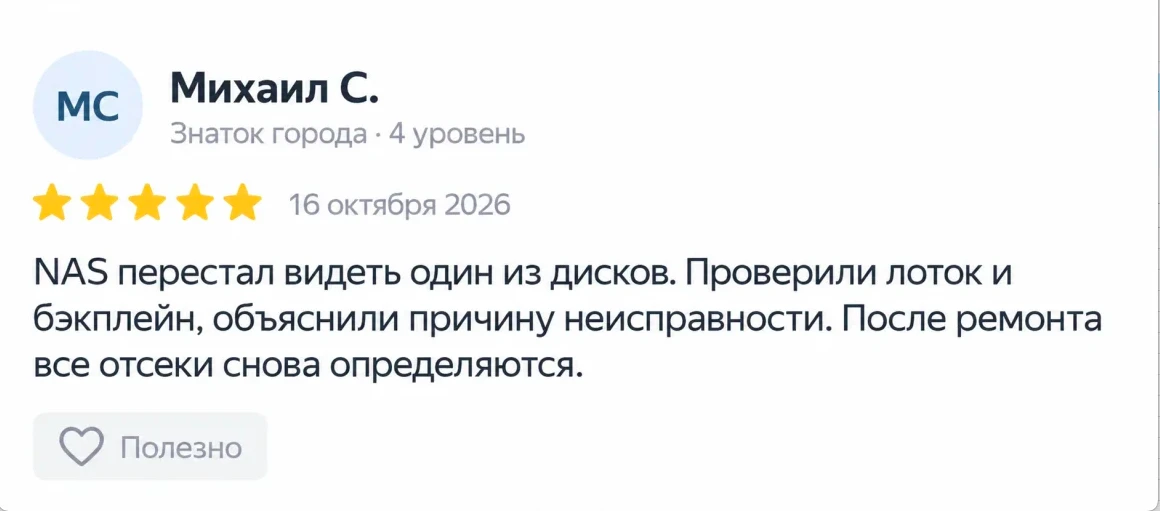
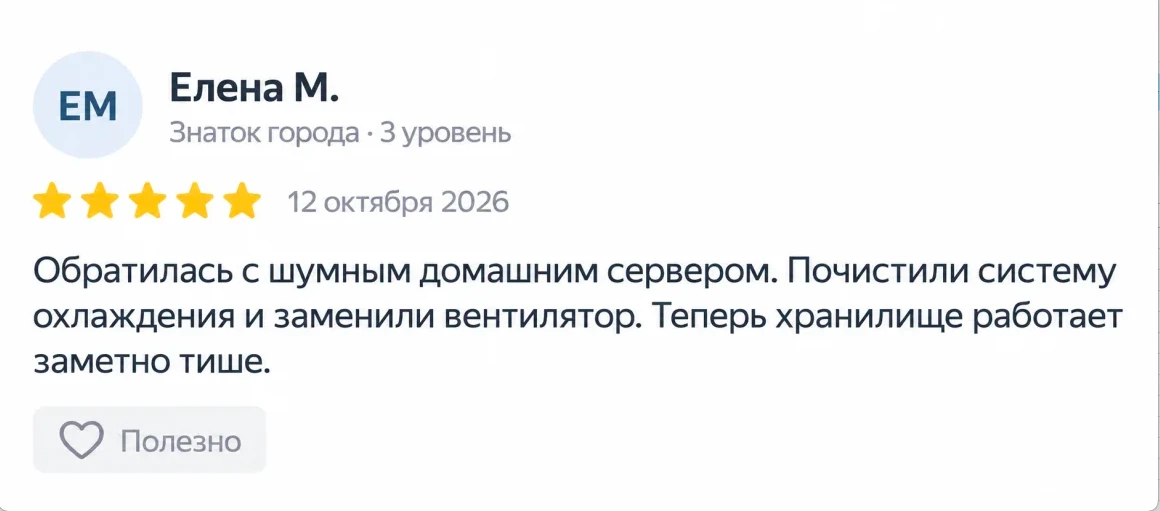
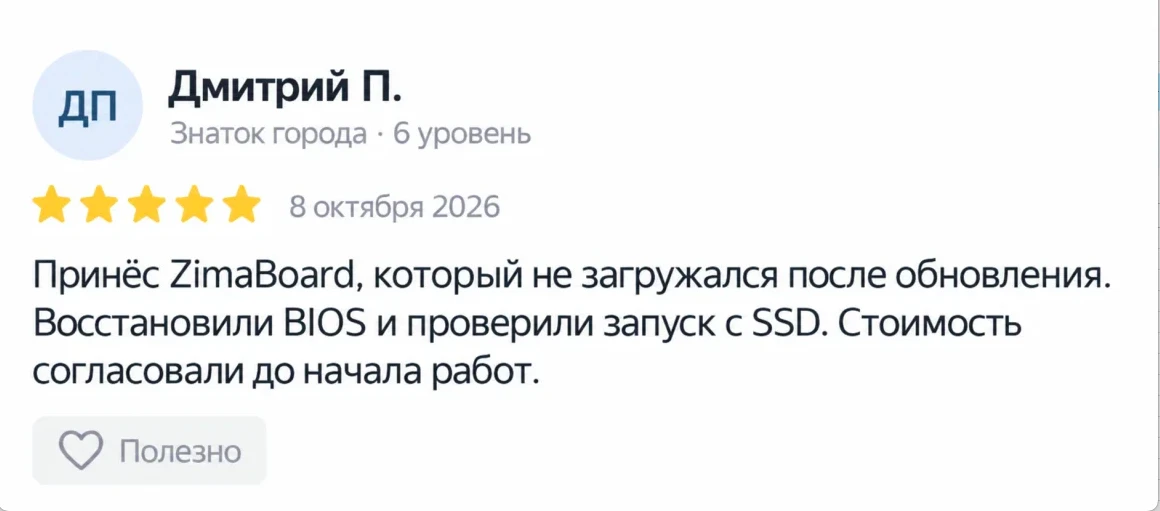
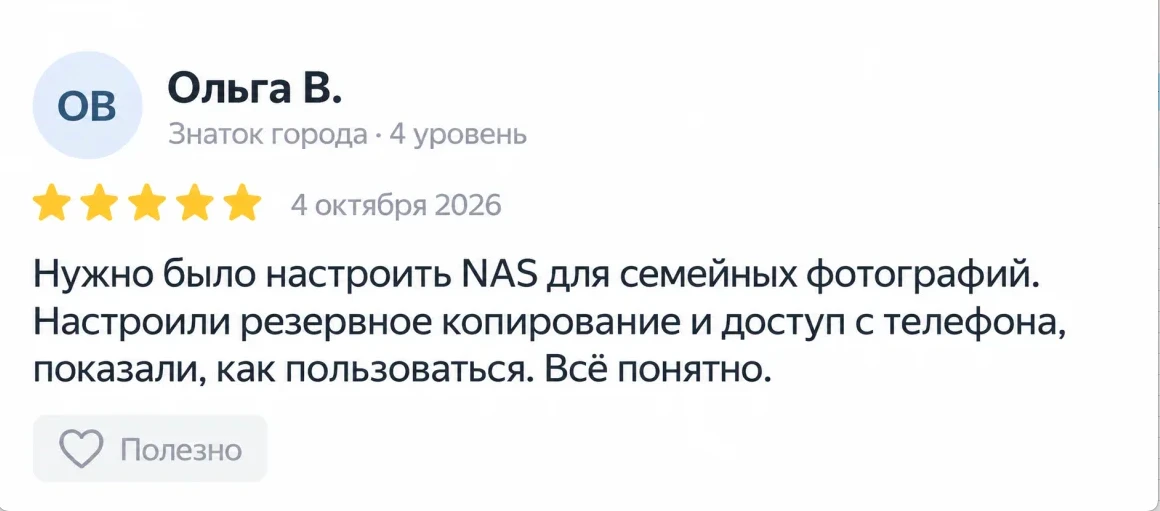
ОТЗЫВЫ КЛИЕНТОВ НАШЕГО СЕРВИСНОГО ЦЕНТРА

Отзывы о диагностике и ремонте в нашем сервисном центре в Санкт-Петербурге

ГАРАНТИИ
гарантия на ремонт ZimaCube и NAS
  • На работу и установленные детали даём гарантию от 6 до 12 месяцев — срок указываем в квитанции
  • Цену называем после диагностики, к платному ремонту приступаем только с вашего согласия
  • Перед выдачей проверяем устройство под нагрузкой: загрузку, все отсеки с дисками, сеть и температуру
  • В квитанции перечисляем выполненные работы и установленные детали
  • Гарантия не распространяется на скачки напряжения, попадание влаги и вскрытие отремонтированного узла в другом месте

ОПЛАТА И ВОЗВРАТ

  • Наличными при получении устройства
  • Банковской картой прямо в сервисе
  • По счёту для организаций — безналичный расчёт
  • Дорогой ремонт можно разбить на части — условия обсуждаем индивидуально
  • Если после диагностики решите не ремонтировать, устройство вернём без оплаты
  • Способы оплаты:способы оплаты
оплата ремонта ZimaCube и NAS

СКИДКИ И СПЕЦИАЛЬНЫЕ УСЛОВИЯ НА РЕМОНТ

скидка на диагностикускидка на повторный ремонтскидка на комплексный ремонтусловия для постоянных клиентовусловия для юридических лицспециальные условия ремонта

ПРИЁМ И ДОСТАВКА ТЕХНИКИ В САНКТ-ПЕТЕРБУРГЕ И ЛЕНИНГРАДСКОЙ ОБЛАСТИ
ТОП-7: С ЧЕМ ЧАЩЕ ВСЕГО ПРИНОСЯТ ZIMACUBE И NAS В РЕМОНТ

ZimaCube не включается
5.0
Рейтинг: ZimaCube не включается
Развалился RAID-массив
4.9
Рейтинг: Развалился RAID-массив
ZimaCube не видит диски
4.8
Рейтинг: ZimaCube не видит диски
ZimaBoard не загружается
4.7
Рейтинг: ZimaBoard не загружается
Synology мигает и не стартует
4.6
Рейтинг: Synology мигает и не стартует
Диск выпал из массива
4.5
Рейтинг: Диск выпал из массива
ZimaCube шумит или пищит
4.4
Рейтинг: ZimaCube шумит или пищит

ОТКРЫТЫЕ ВАКАНСИИ В СЕРВИСНЫЙ ЦЕНТР

Инженер по ремонту электроникиМастер по ремонту сетевых хранилищМенеджер на приём звонков


Уточняйте актуальные вакансии по телефону +7 (812) 416-93-74 Направляйте резюме на электронную почту info@remont-zimacubespace.ru
вакансии сервисного центра
сервис ремонта ZimaCube и NAS на карте

ВСЕ СПОСОБЫ СВЯЗИ

Проконсультироваться, уточнить диагностику или узнать актуальную стоимость ремонта:

+7 (812) 416-93-74

info@remont-zimacubespace.ru

Для предложений сотрудничества:

info@remont-zimacubespace.ru

Для соискателей (резюме):

rabota@remont-zimacubespace.ru

сервис по ремонту ZimaCube и NAS

БЕСПЛАТНО ОТВЕТИМ НА ВОПРОСЫ ПО РЕМОНТУ ZIMACUBE И NAS

Подскажем, что можно проверить до визита, какие работы обычно требуются и от чего зависит стоимость ремонта.

После обновления Windows сетевые папки NAS перестали открываться — почему?

Новые сборки Windows выключают старый SMB1 и запрещают анонимный вход в папки. Если хранилище настроено по-старому, оно перестаёт пускать. Решение простое: разрешить на нём SMB2 или SMB3 и завести учётную запись с паролем.

Как узнать IP-адрес хранилища, если роутер его больше не показывает?

Поможет фирменная утилита — Synology Assistant, Qfinder — или любой сетевой сканер: они ищут устройство в локальной сети сами, без роутера. Не нашлось — подключите хранилище кабелем прямо в роутер и сбросьте сеть кнопкой RESET.

Отчего телевизор то находит NAS, то нет?

Поиск медиасервера по DLNA капризен: он срывается, если телевизор оказался в гостевом Wi-Fi или роутер фильтрует многоадресные пакеты. Закрепите IP за хранилищем, подключите телевизор к основной сети и убедитесь, что служба медиасервера запущена.

Хранилище вроде работает, но панель управления не открывается — что не так?

Вероятнее всего, после обновления изменился адрес или порт панели, а браузер открывает старую закладку. Найдите устройство утилитой производителя. Если общие папки работают, а панель — нет, проверьте правила брандмауэра на самом хранилище.

Можно вернуть доступ к NAS дистанционно, без привоза?

Обычно да: нужен компьютер в той же сети, к которому вы на время откроете доступ. С него проверим адрес, протоколы и права. Удалённо не получится, если неисправен сетевой порт или железо, — тогда устройство придётся привезти.
Добавлено в корзину