


1. Главная
  2. BIOS ZimaCube: обновление и сброс

BIOS ZIMACUBE: ОБНОВЛЕНИЕ И СБРОС

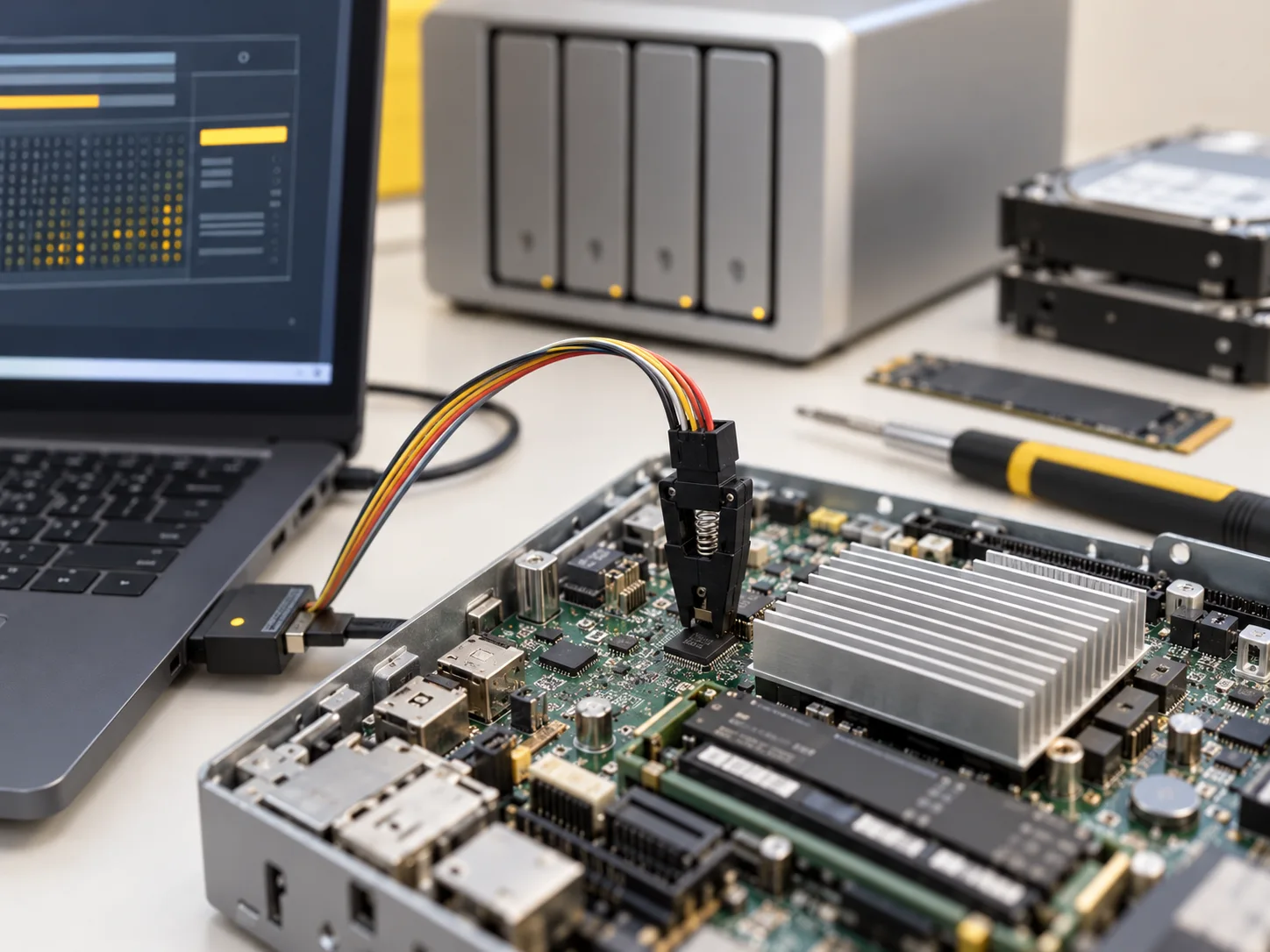
Клипса программатора на микросхеме прошивки платы мини-сервера

Две частые проблемы

К нам приходят с двумя вопросами о BIOS ZimaCube. Первый — «не могу попасть в настройки»: нужно поменять порядок загрузки, включить автозапуск после отключения света или проверить, видит ли плата память. Второй — «обновил прошивку, и всё»: устройство шумит вентиляторами, а дальше не идёт.

Как попасть в настройки

Подключите монитор к HDMI или DisplayPort и обычную проводную USB-клавиатуру прямо в устройство, без хаба. Сразу после нажатия кнопки питания часто нажимайте F11 — появится меню загрузки, где есть пункт Enter Setup. Если F11 не срабатывает, производитель советует Delete или F2. Беспроводные клавиатуры часто не успевают «проснуться», поэтому лучше провод.

Монитор нужен только на время настройки. Когда порядок загрузки и автозапуск выставлены, ZimaCube снова работает без экрана и управляется из браузера.

Если экран остаётся пустым при любых клавишах, меню тут ни при чём: плата застревает раньше, ещё на самотесте. Об этом подробно рассказано в разделе про ZimaCube, которая не включается.

Обновлять ли прошивку

Работающую ZimaCube обновлять ради свежей версии не обязательно. Повод — исправление вашей конкретной проблемы в описании новой прошивки: совместимость памяти, работа видеокарты, вентиляторов или пробуждения по сети.

  • Скачивайте файл у IceWhale и строго под свою модель: платы первой ZimaCube и ZimaCube 2 разные.
  • Выньте диски массива: при перепрошивке им нечего делать в корзине.
  • Обеспечьте стабильное питание, лучше через бесперебойник.
  • Не выключайте устройство, пока процесс не завершится, даже если кажется, что он завис.

Перед обновлением сфотографируйте экраны с текущими настройками: после прошивки они часто сбрасываются, и вернуть профиль вентиляторов или автозапуск по снимкам гораздо проще.

Когда прошивка повредилась

Первым делом — сброс CMOS по инструкции IceWhale: настройки вернутся к заводским, и иногда этого достаточно. После сброса первый запуск может быть долгим, дайте ему время. Если экран так и не появился, повреждён сам код прошивки. Тогда его записывают программатором напрямую в микросхему — это работа для сервиса.

Что делаем в сервисе

Обновление, сброс и восстановление BIOS — от 2 200 ₽. Подключаемся к микросхеме, записываем корректную версию для вашей ревизии, проверяем несколько запусков подряд, в том числе после имитации пропадания питания. Бывает, что плата ожила, а ZimaOS не грузится, — тогда возвращаем систему на место за отдельную плату, от 3 200 ₽, хранилище на дисках при этом не трогаем.

Попутно выставляем полезное: автозапуск после отключения электричества, пробуждение по сети, правильный порядок загрузки и профиль вентиляторов. Если беспокоит гул, читайте про то, почему ZimaCube шумит, а установка памяти и видеокарты описана в разделе апгрейд ZimaCube.

BIOS ZimaCube: типичные ситуации

ПроблемаПочемуРешение
Меню не открываетсяБеспроводная клавиатура, не та клавишаПровод, F11 и Enter Setup
После прошивки чёрный экранПовреждённый код BIOSСброс CMOS, запись программатором
Пишет, что нет загрузочного дискаСбит порядок загрузкиСтавим системный NVMe первым
После отключения света не стартуетВыключен автозапускНастраиваем восстановление питания

Читайте также

Расчёт стоимости ремонта ZimaCube и NAS

УЗНАТЬ СТОИМОСТЬ РЕМОНТА ZIMACUBE И NAS — ОНЛАЙН КАЛЬКУЛЯТОР

Укажите параметры, а мы сделаем расчёт - БЕСПЛАТНО

Укажите модель и опишите неисправность

Далее

Оставьте контакты

Свяжемся, уточним модель и предварительно сориентируем по ремонту

ВИДЫ РАБОТ ПО РЕМОНТУ ZIMACUBE И NAS

Ремонт ZimaCube и ZimaCube Pro Кубический NAS с выдвинутыми лотками дисков и мультиметр рядом
2200 руб. 2800 руб.
Экономия 600 руб.
ZimaCube не видит диски: отсек и бэкплейн Рука вынимает лоток с диском из отсека кубического NAS
3500 руб. 4400 руб.
Экономия 900 руб.
Восстановление данных с NAS и RAID Жёсткие диски с номерами отсеков подключены к стенду для снятия копий
3500 руб. 4400 руб.
Экономия 900 руб.
Восстановление RAID-массива Схема массива из четырёх дисков на мониторе и диски на столе
4300 руб. 5400 руб.
Экономия 1100 руб.
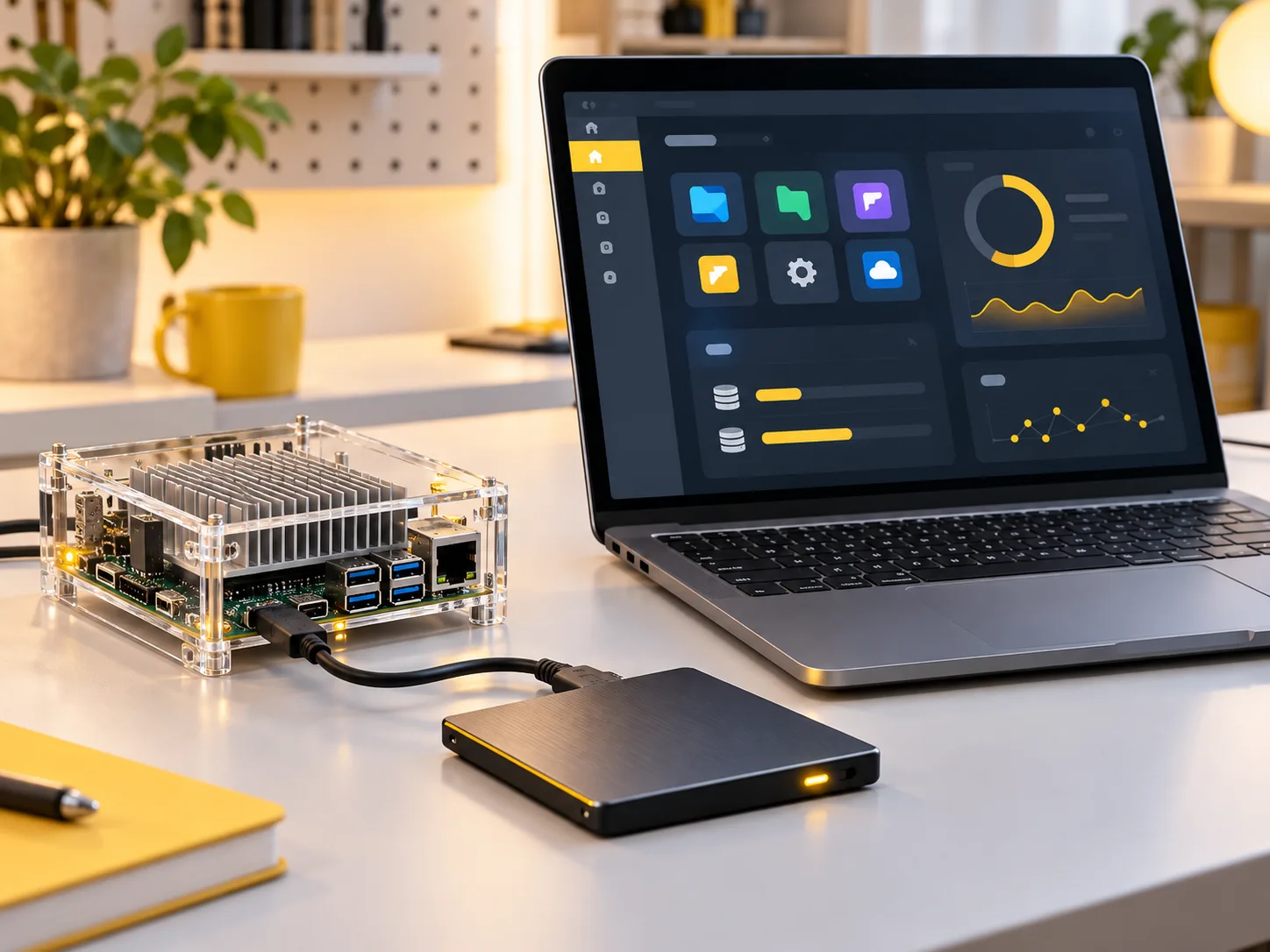
Ремонт ZimaBoard и ZimaBlade Одноплатный сервер в алюминиевом радиаторе с подключённым SSD
1800 руб. 2300 руб.
Экономия 500 руб.
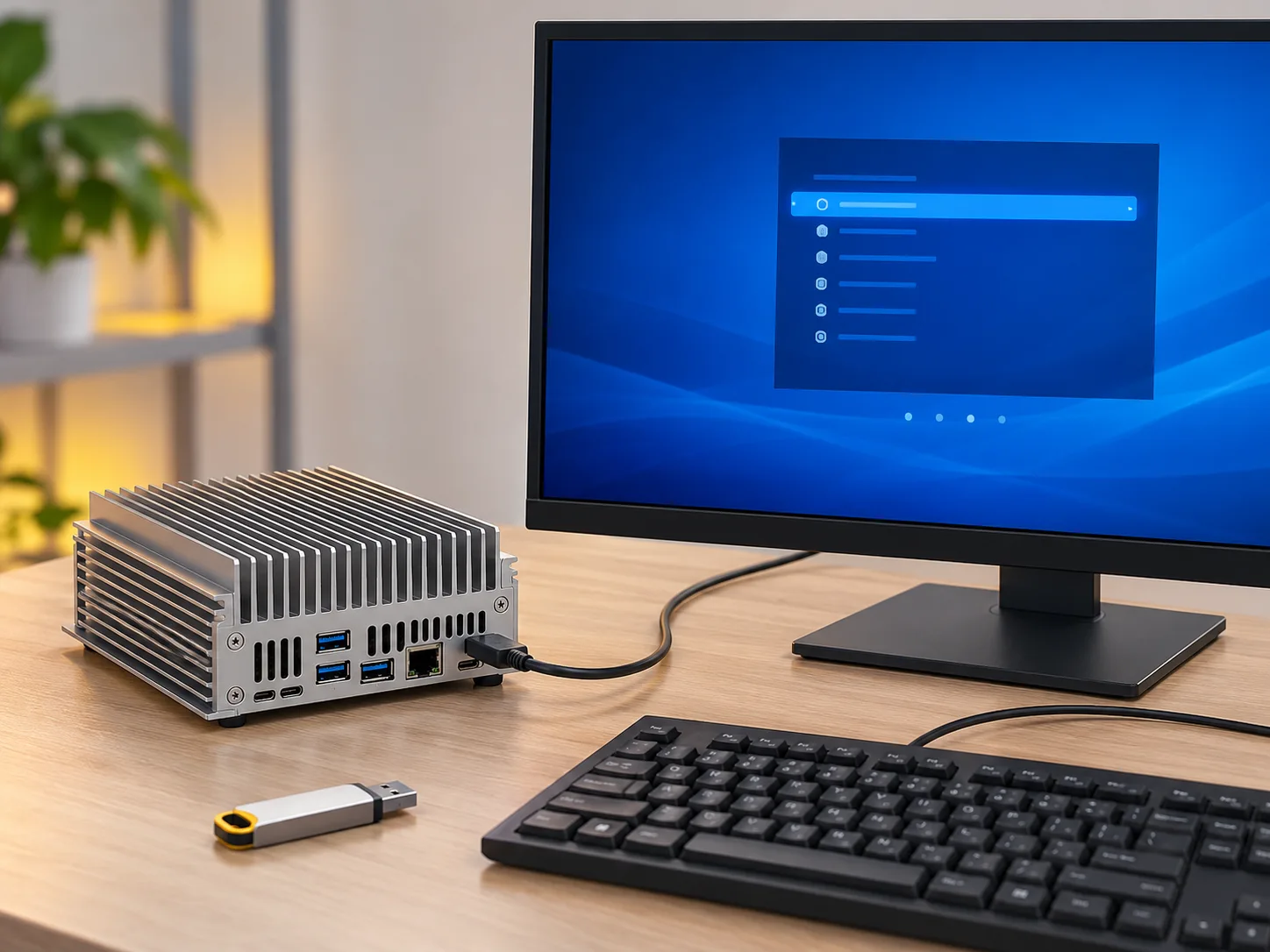
ZimaBoard не загружается Плата мини-сервера подключена к монитору, на экране меню загрузки
2200 руб. 2800 руб.
Экономия 600 руб.
Ремонт NAS Synology и QNAP Несколько сетевых хранилищ разных марок на столе мастера
1100 руб. 1400 руб.
Экономия 300 руб.
Ремонт Synology Двухдисковое хранилище с мигающим индикатором и адаптер питания
2300 руб. 2900 руб.
Экономия 600 руб.
NAS не видит диск или диск выпал из массива Лоток с жёстким диском наполовину выдвинут из корзины сетевого хранилища
3500 руб. 4400 руб.
Экономия 900 руб.
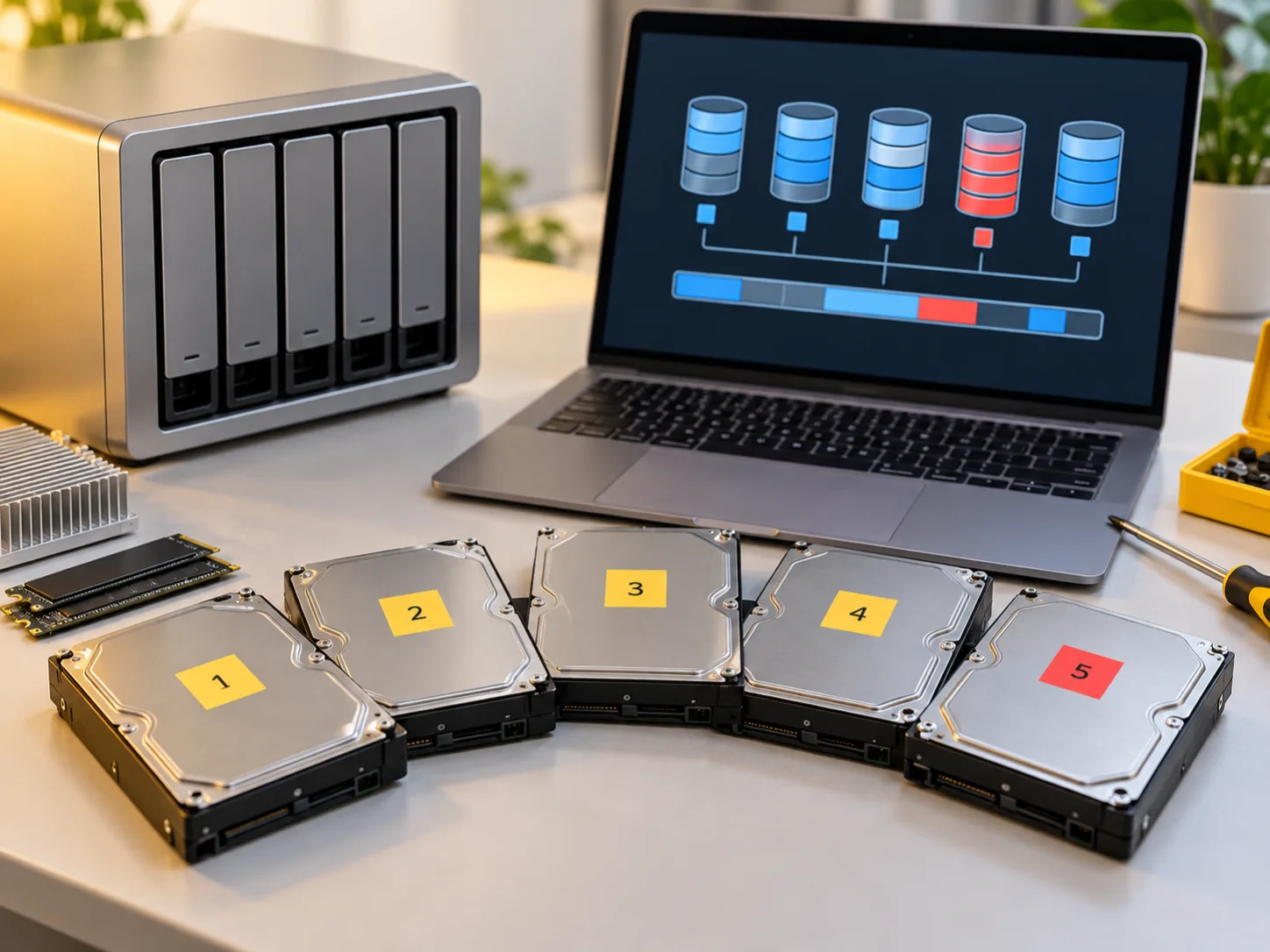
Восстановление RAID 5 Пять жёстких дисков с номерами и ноутбук со схемой чётности
4300 руб. 5400 руб.
Экономия 1100 руб.
Установка и настройка ZimaOS и CasaOS под ключ Панель домашнего сервера с плитками приложений на экране ноутбука
1300 руб. 1700 руб.
Экономия 400 руб.
Настройка ZimaOS Мини-компьютер с флешкой и монитор с экраном установки системы
1500 руб. 1900 руб.
Экономия 400 руб.
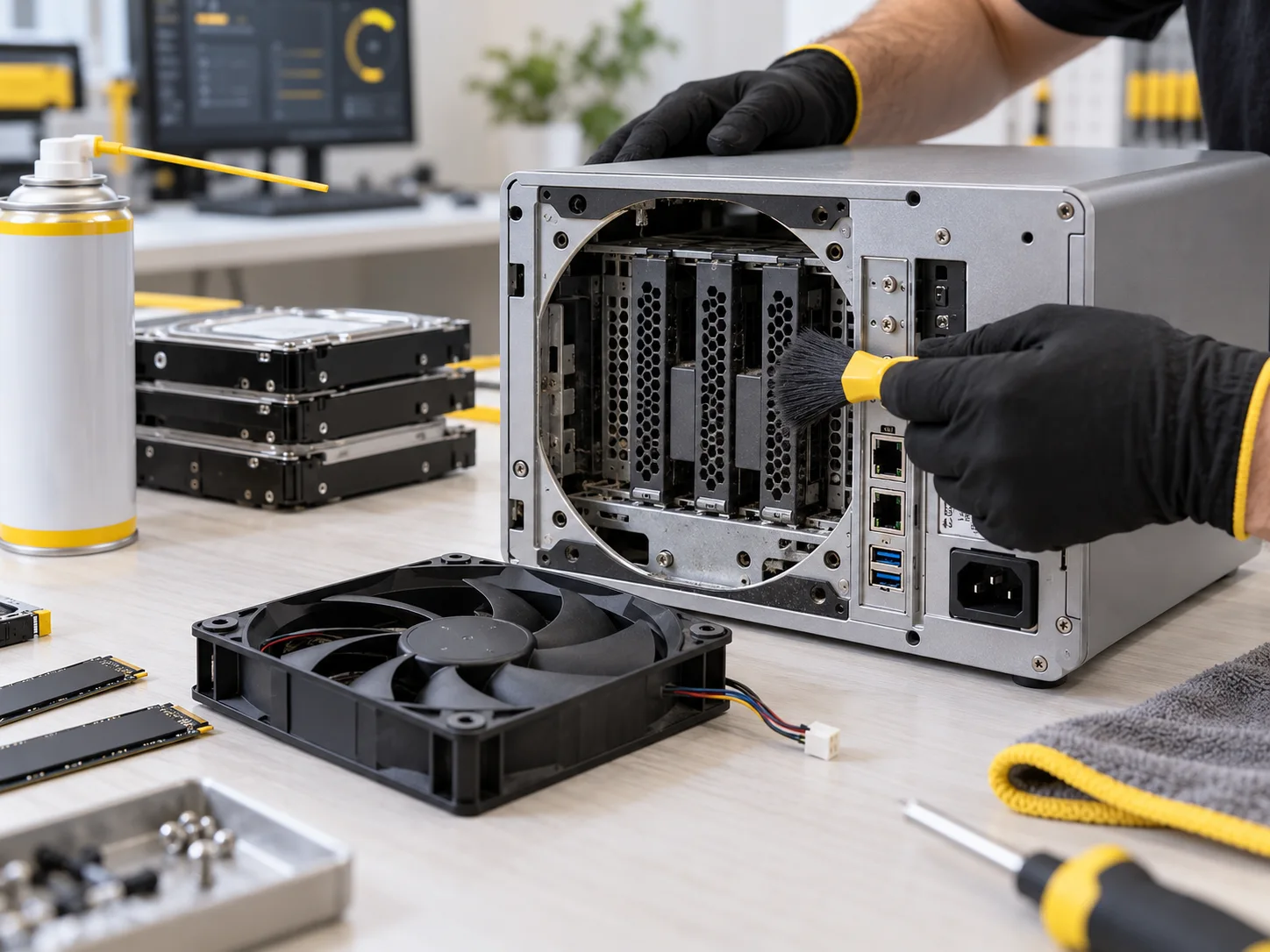
ZimaCube шумит или пищит Снятый вентилятор и кисточка рядом с открытой задней частью NAS
2000 руб. 2500 руб.
Экономия 500 руб.
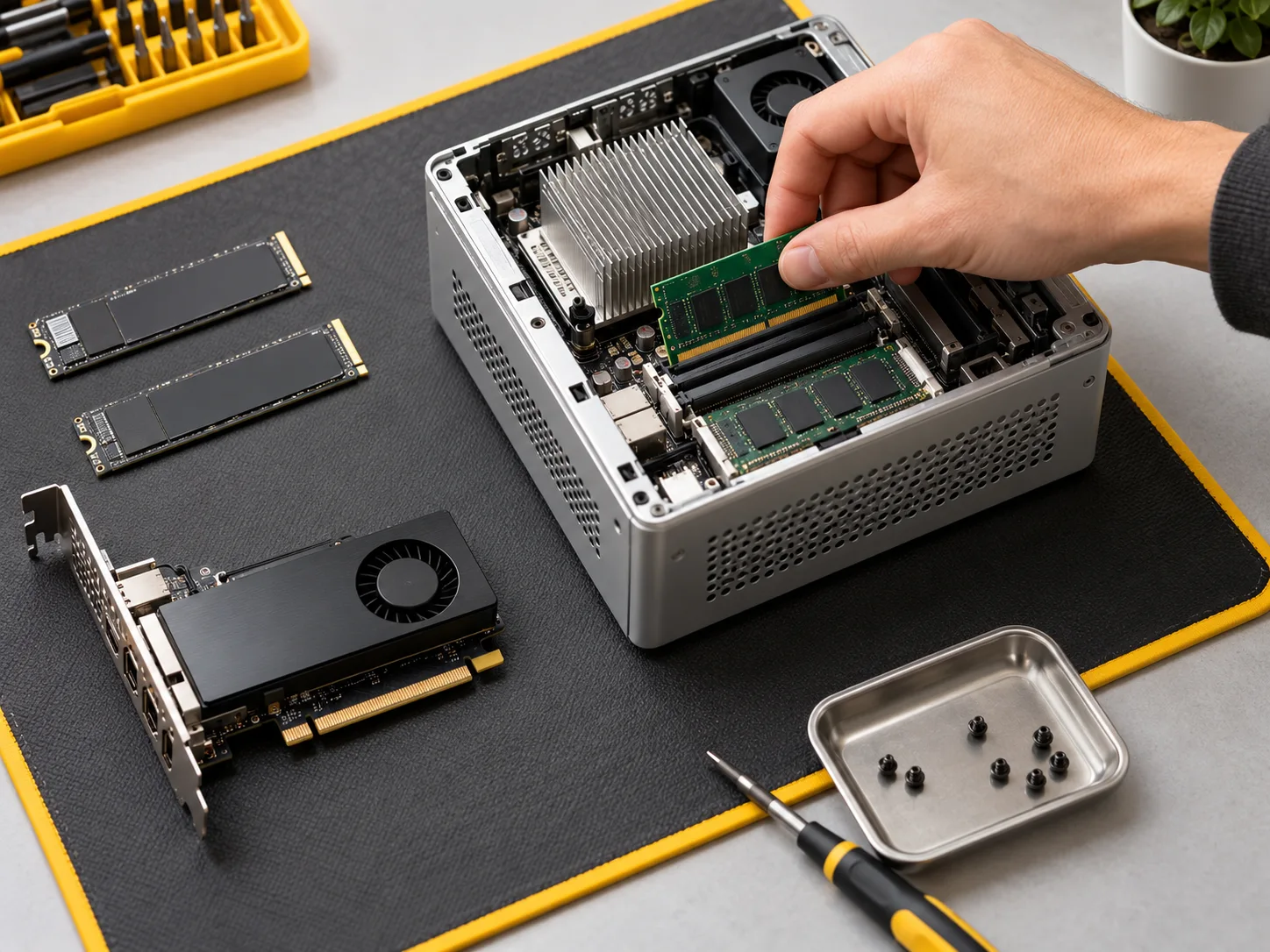
Апгрейд ZimaCube: память, NVMe, видеокарта Модуль памяти вставляют в слот мини-сервера, рядом SSD и видеокарта
2400 руб. 3000 руб.
Экономия 600 руб.
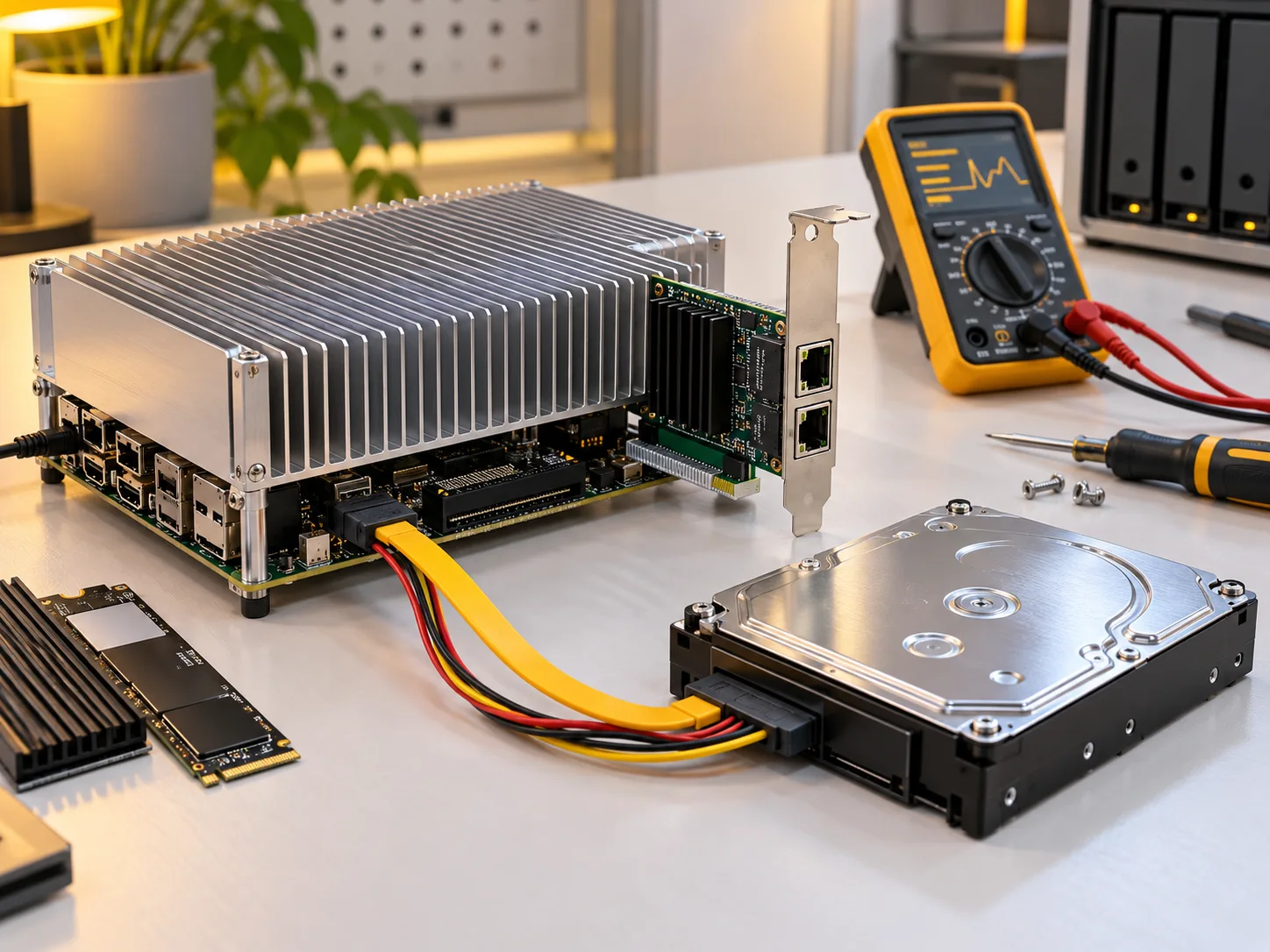
ZimaBoard не видит диски SATA и карту PCIe Плата мини-сервера с подключённым жёстким диском и картой расширения
1800 руб. 2300 руб.
Экономия 500 руб.
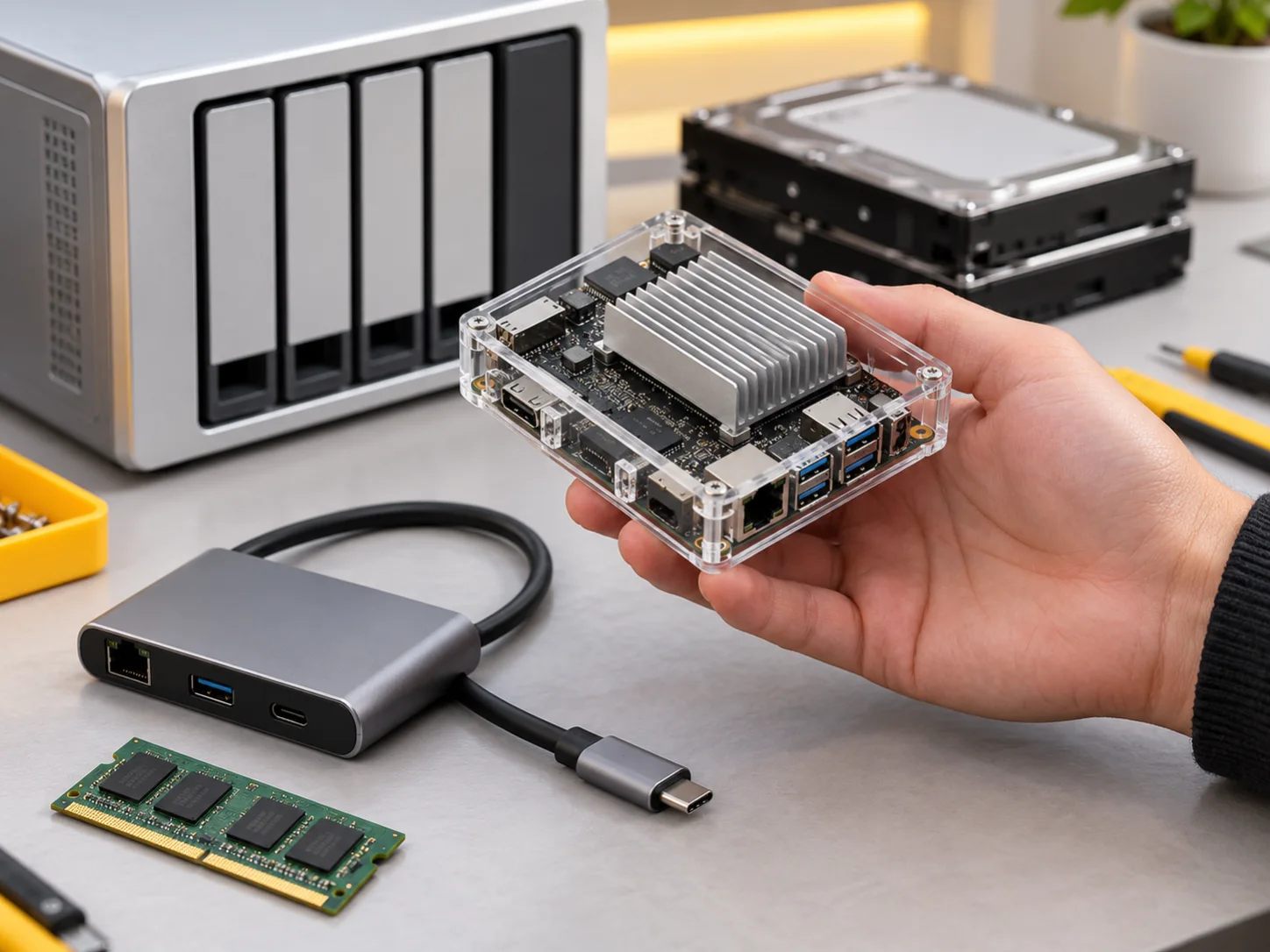
Ремонт ZimaBlade Компактная плата сервера, модуль памяти и адаптер USB-C на столе
2100 руб. 2700 руб.
Экономия 600 руб.
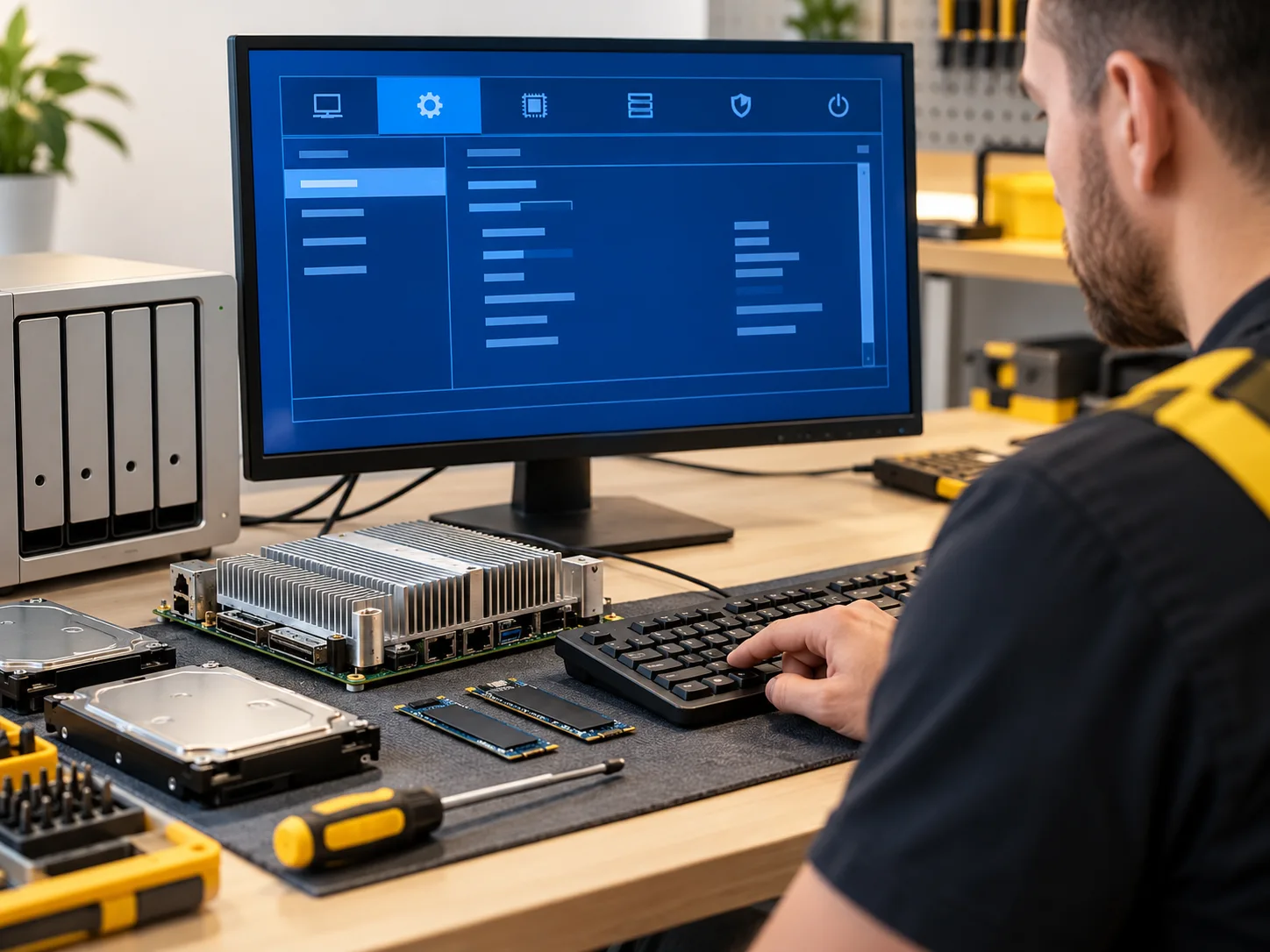
BIOS ZimaBoard и ZimaBlade: вход, обновление, сброс Меню настроек BIOS на мониторе и одноплатный сервер на столе
2200 руб. 2800 руб.
Экономия 600 руб.
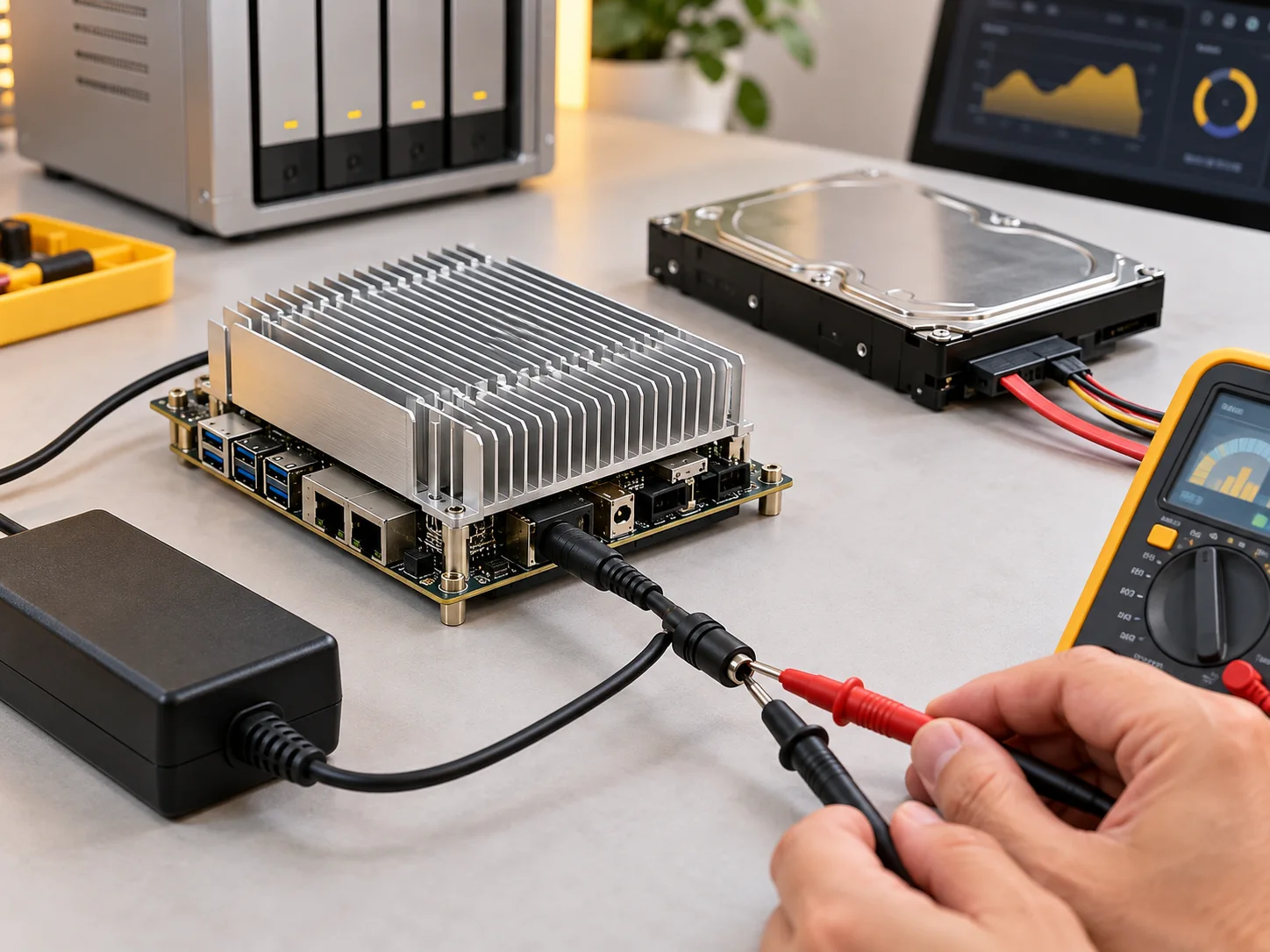
Питание ZimaBoard: блок, USB-C, отключения Адаптер питания и мультиметр рядом с одноплатным сервером
2100 руб. 2700 руб.
Экономия 600 руб.
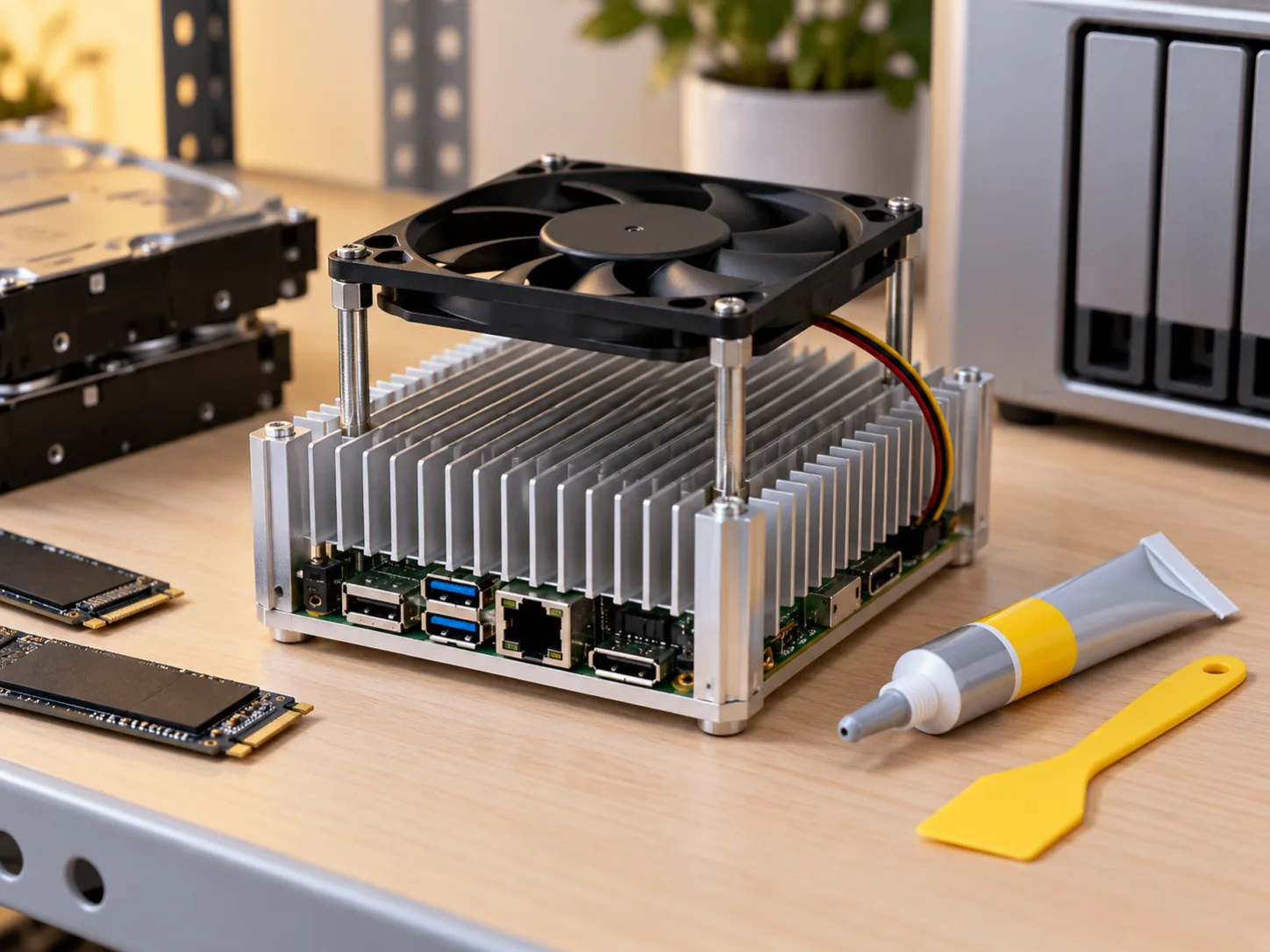
ZimaBoard греется: охлаждение и вентилятор Небольшой вентилятор закреплён над радиатором одноплатного сервера
2000 руб. 2500 руб.
Экономия 500 руб.
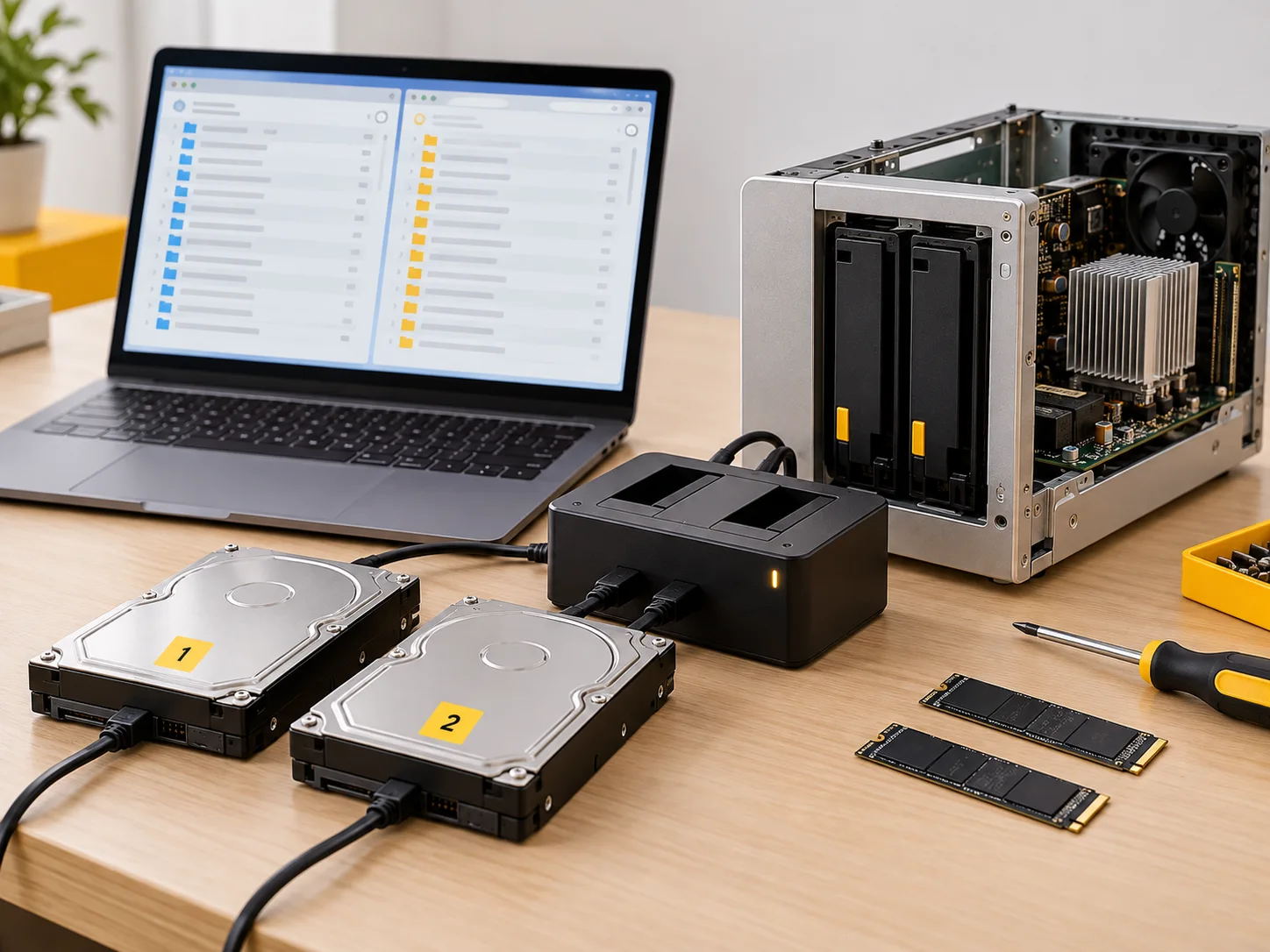
Восстановление RAID 1 без потери данных Два одинаковых жёстких диска подключены к стенду для сравнения
3500 руб. 4400 руб.
Экономия 900 руб.
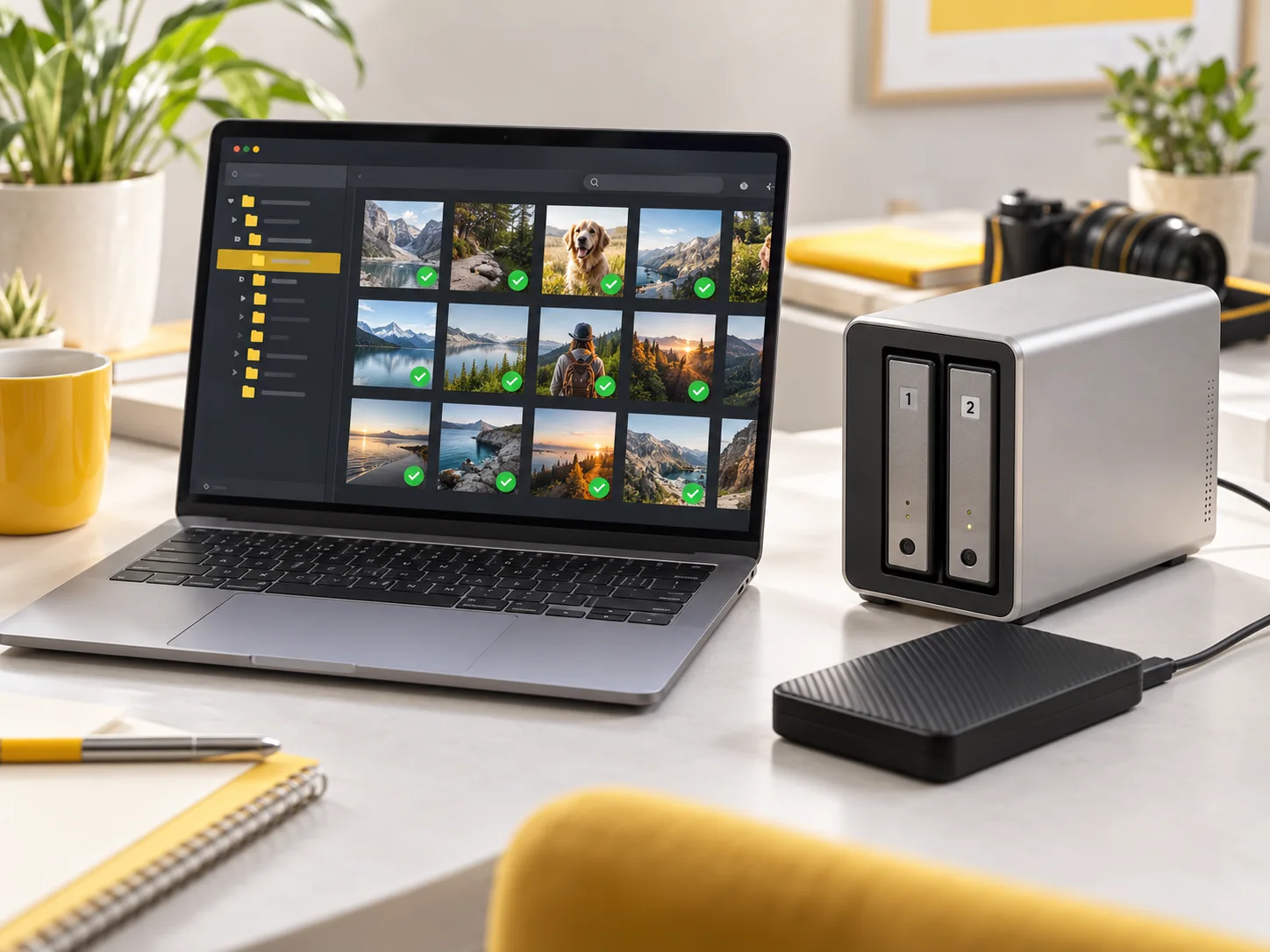
Восстановление удалённых файлов с NAS На экране ноутбука список восстановленных папок с фотографиями
1500 руб. 1900 руб.
Экономия 400 руб.
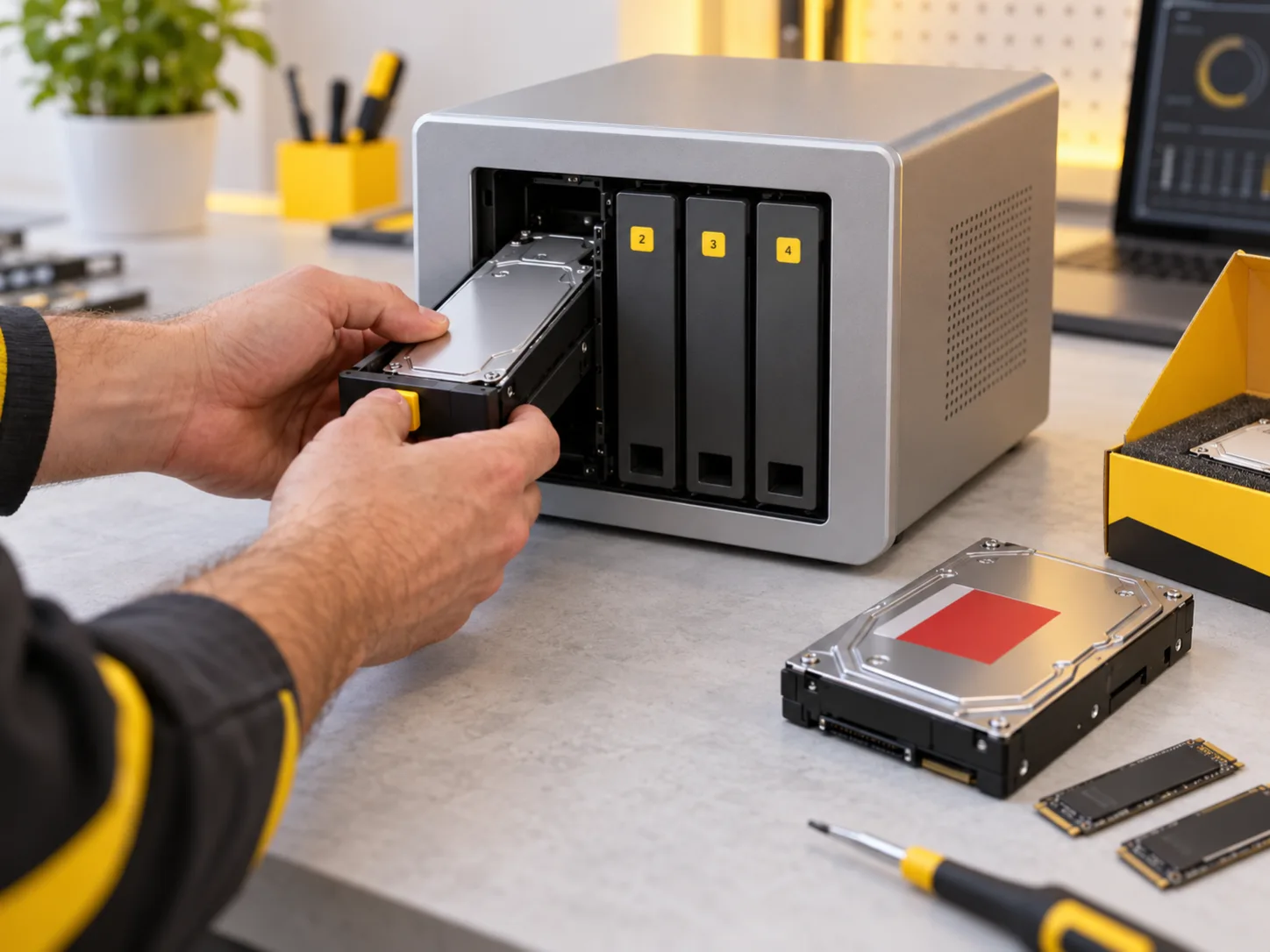
Замена диска в NAS Новый жёсткий диск вставляют в лоток сетевого хранилища
3500 руб. 4400 руб.
Экономия 900 руб.
Ремонт QNAP Четырёхдисковое хранилище на столе, на экране ноутбука поиск устройства
1800 руб. 2300 руб.
Экономия 500 руб.
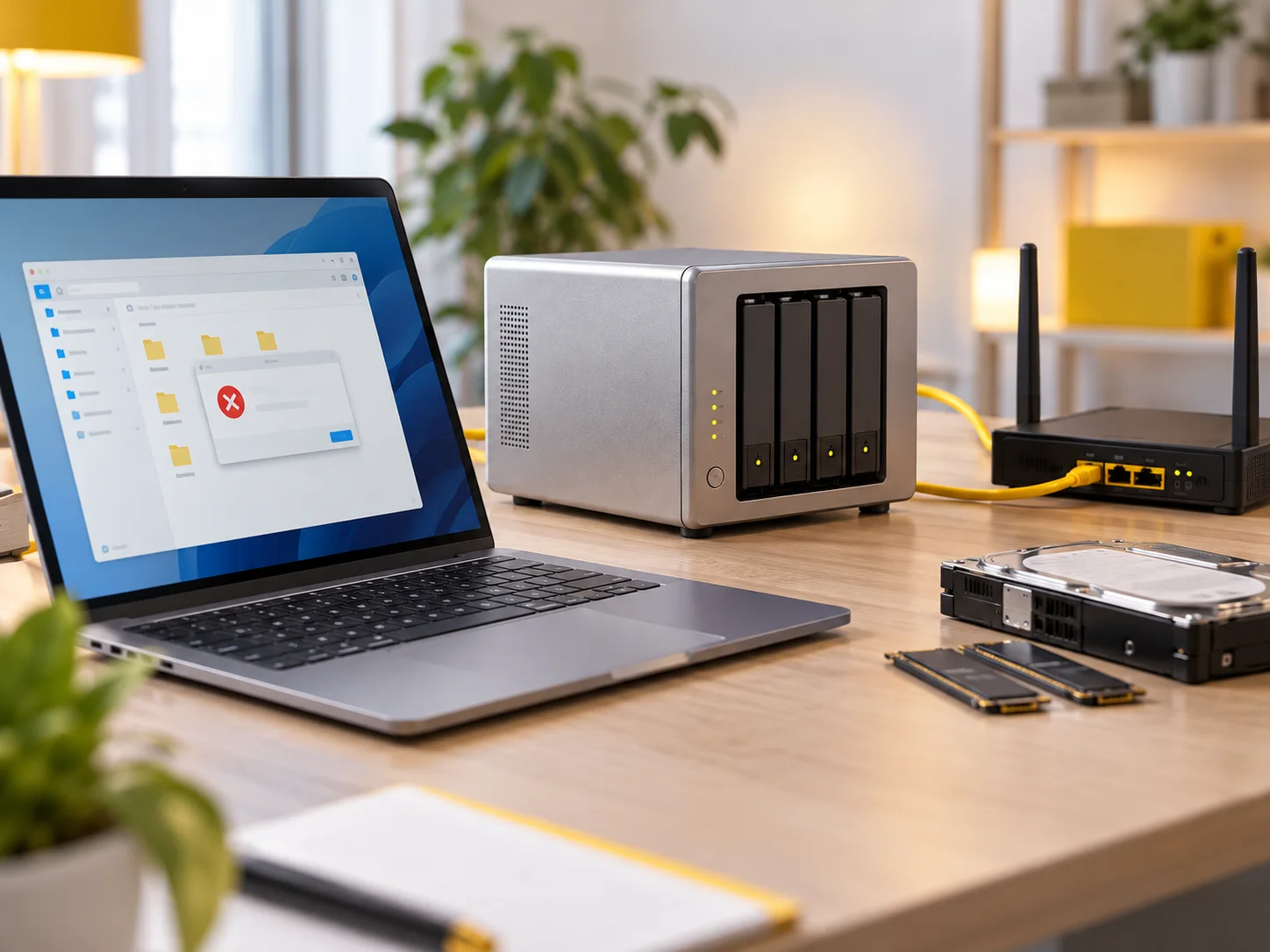
NAS не виден в сети Ноутбук с окном сетевых папок и роутер рядом с хранилищем
1100 руб. 1400 руб.
Экономия 300 руб.
Настройка CasaOS Одноплатный компьютер и ноутбук с панелью приложений домашнего сервера
1300 руб. 1700 руб.
Экономия 400 руб.
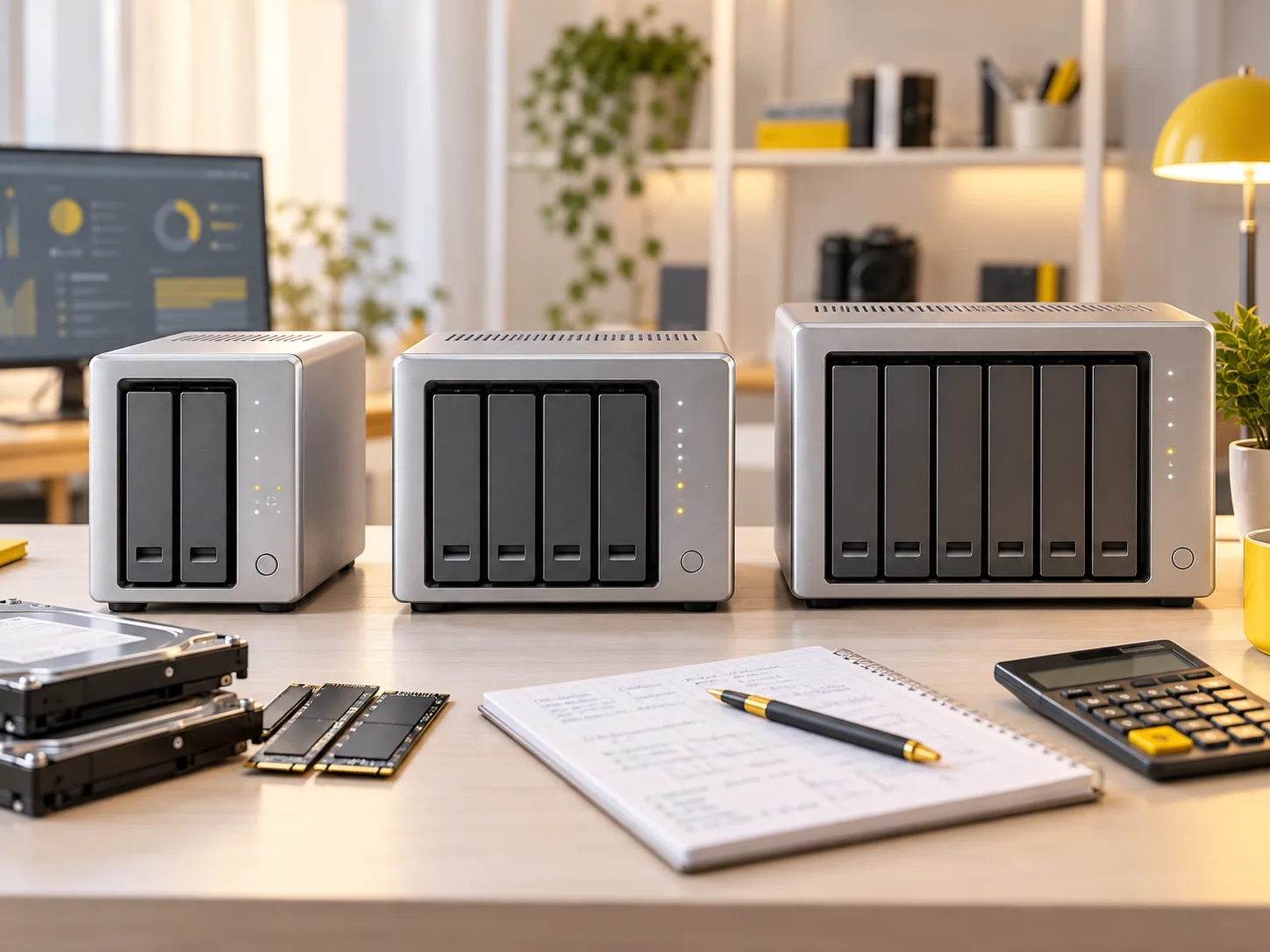
Подбор NAS для дома Несколько компактных хранилищ разного размера для сравнения на столе
1900 руб. 2400 руб.
Экономия 500 руб.
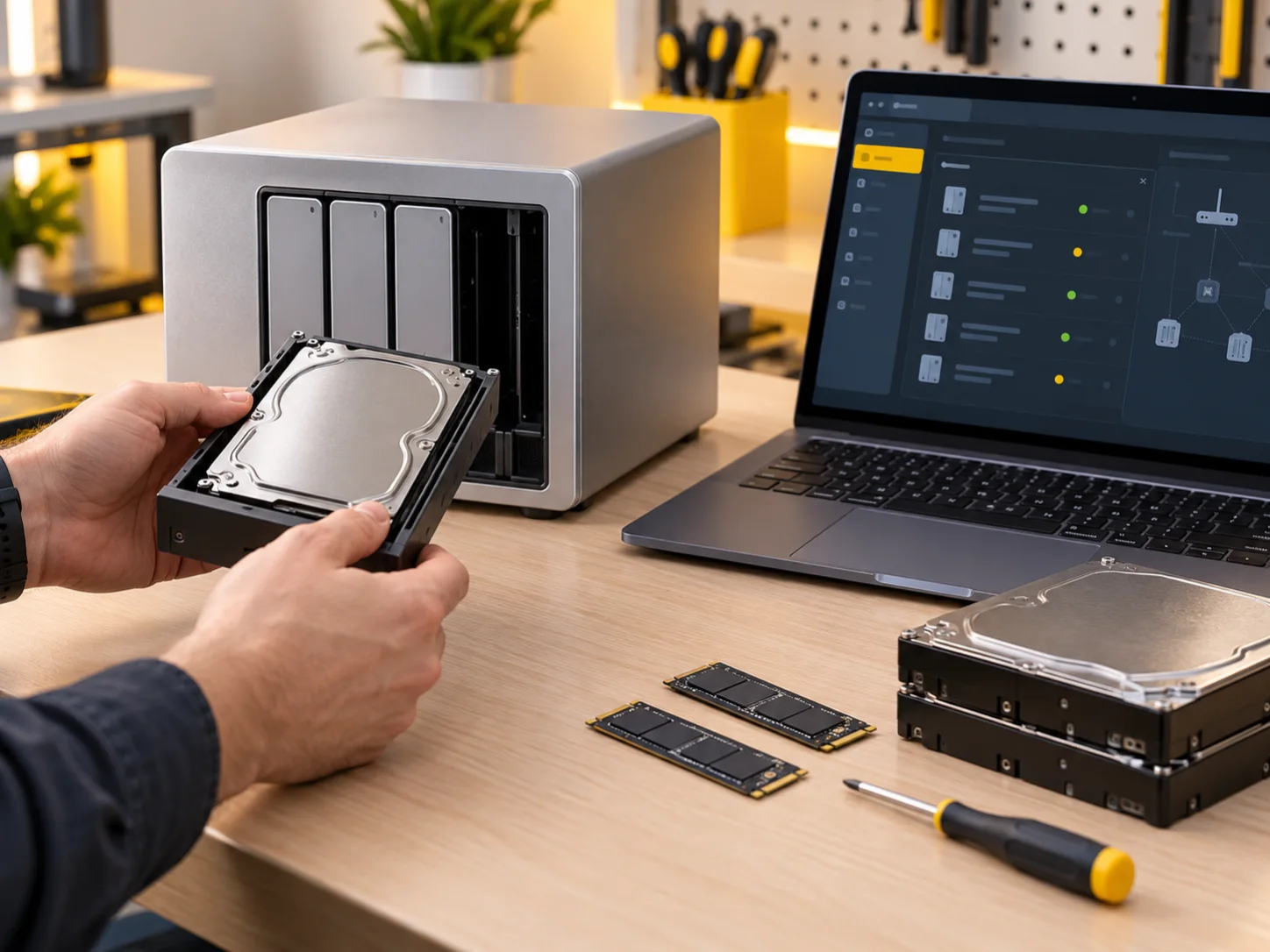
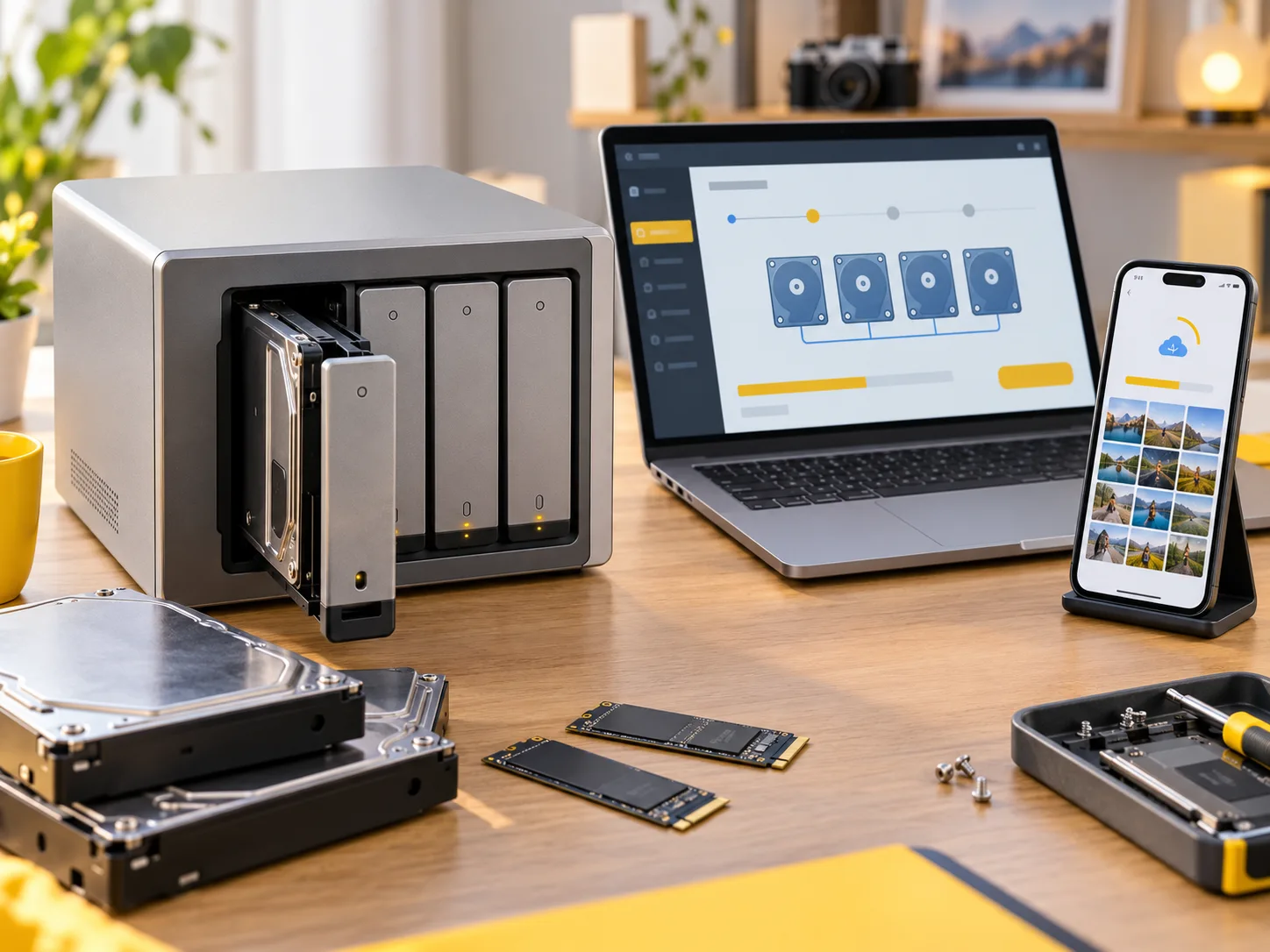
Настройка NAS под ключ Ноутбук с мастером создания массива и сетевое хранилище с дисками
1300 руб. 1700 руб.
Экономия 400 руб.

Показать еще

Часто спрашивают

акции на ремонт ZimaCube и NAS
ремонт ZimaCube и NAS в рассрочку

Полный прайс лист

Подготовили удобный прайс по типовым работам. Оставьте контакты — отправим актуальный список цен и уточним стоимость по вашей модели.
Прайс ремонта ZimaCube и NAS

Ремонт ZimaCube

Ремонт ZimaBoard и ZimaBlade

Восстановление данных с NAS и RAID

Ремонт NAS других марок

Установка и настройка ZimaOS, CasaOS, NAS

СЕРВИСНЫЙ ЦЕНТР ПО РЕМОНТУ ZIMACUBE, ZIMABOARD И NAS В САНКТ-ПЕТЕРБУРГЕ

Диагностируем, ремонтируем и проверяем устройство под нагрузкой после работ. Гарантия на ремонт — 6–12 месяцев.

Руководитель сервисного центра

Степан Хутор

Звезды
Старший инженер по электронике

Леонид Виннир

Звезды
Мастер по платам и цепям питания

Александр Фролен

Звезды
Специалист по восстановлению данных и RAID

Александр Сучков

Звезды
Специалист по приёму техники

Кристина Жкутор

Звезды
Специалист по работе с клиентами

Виктор Тутор

Звезды
НаименованиеООО Альтхаус
АдресСанкт-Петербург, Казанская 29
ИНН6168093334
ОГРН1176196030383

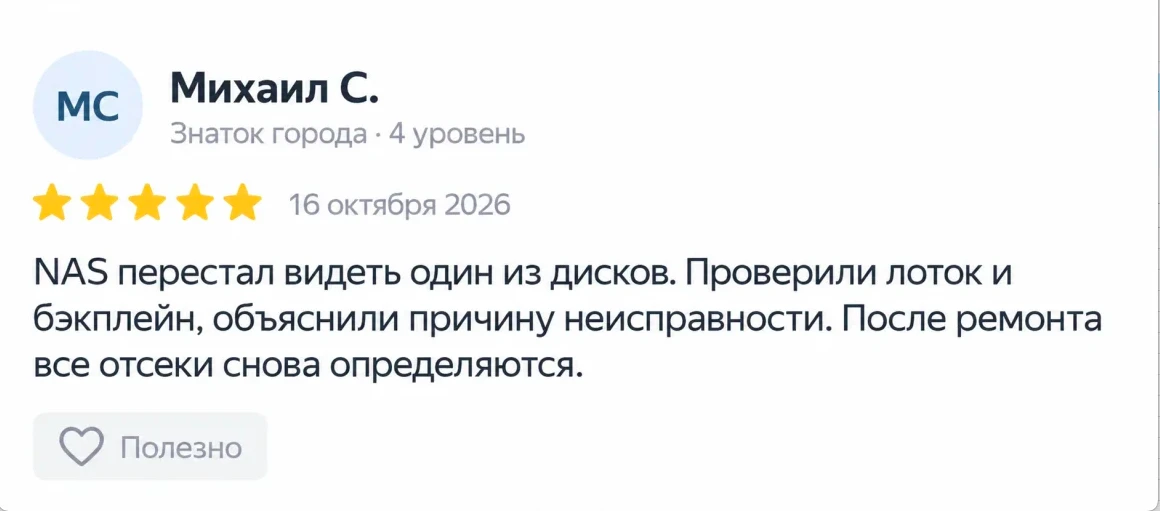
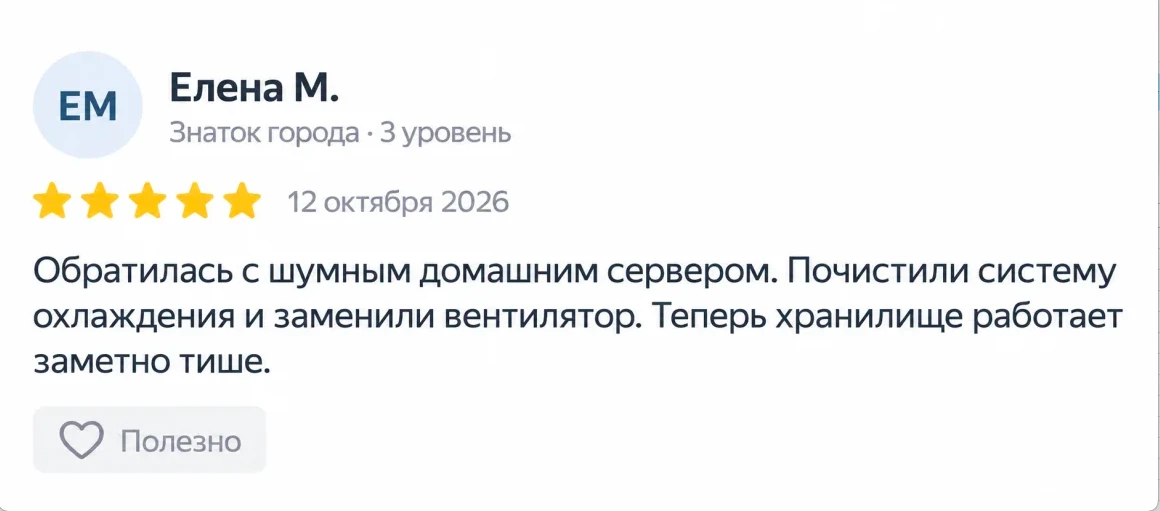
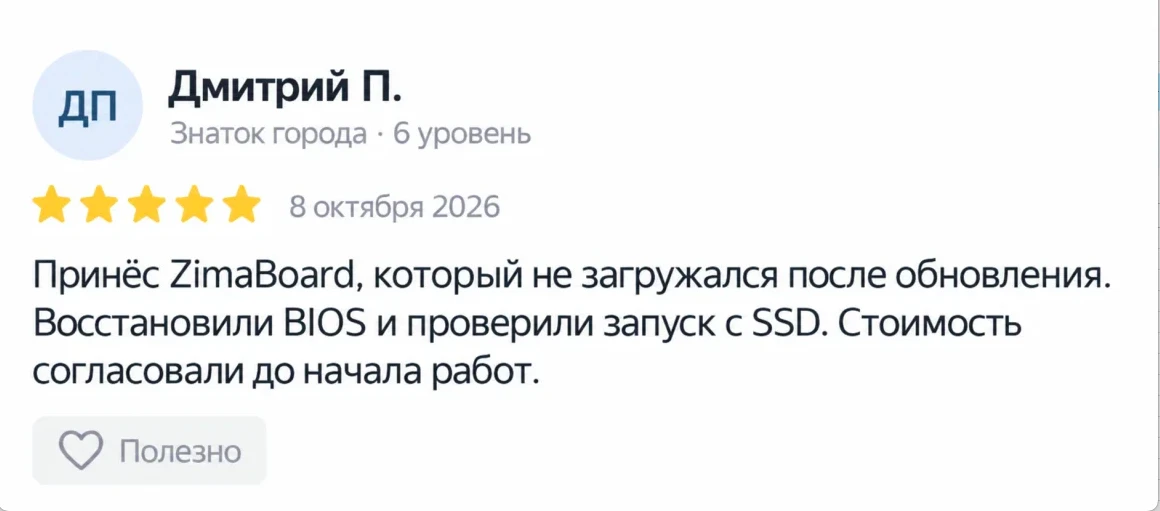
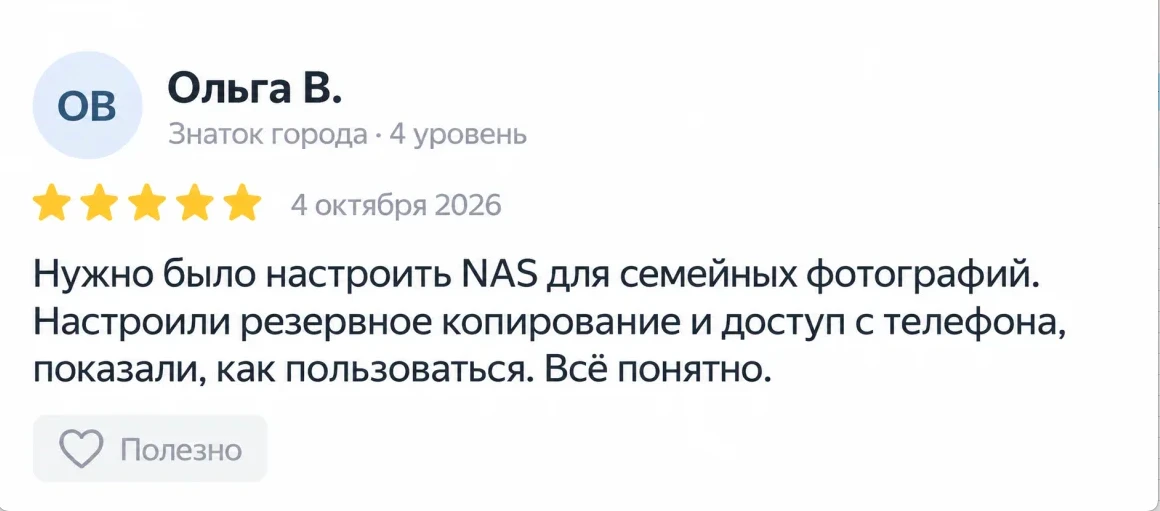
ОТЗЫВЫ КЛИЕНТОВ НАШЕГО СЕРВИСНОГО ЦЕНТРА

Отзывы о диагностике и ремонте в нашем сервисном центре в Санкт-Петербурге

ГАРАНТИИ

гарантия на ремонт ZimaCube и NAS
  • На работу и установленные детали даём гарантию от 6 до 12 месяцев — срок указываем в квитанции
  • Цену называем после диагностики, к платному ремонту приступаем только с вашего согласия
  • Перед выдачей проверяем устройство под нагрузкой: загрузку, все отсеки с дисками, сеть и температуру
  • В квитанции перечисляем выполненные работы и установленные детали
  • Гарантия не распространяется на скачки напряжения, попадание влаги и вскрытие отремонтированного узла в другом месте

ОПЛАТА И ВОЗВРАТ

  • Наличными при получении устройства
  • Банковской картой прямо в сервисе
  • По счёту для организаций — безналичный расчёт
  • Дорогой ремонт можно разбить на части — условия обсуждаем индивидуально
  • Если после диагностики решите не ремонтировать, устройство вернём без оплаты
  • Способы оплаты:способы оплаты
оплата ремонта ZimaCube и NAS

СКИДКИ И СПЕЦИАЛЬНЫЕ УСЛОВИЯ НА РЕМОНТ

скидка на диагностикускидка на повторный ремонтскидка на комплексный ремонтусловия для постоянных клиентовусловия для юридических лицспециальные условия ремонта

ПРИЁМ И ДОСТАВКА ТЕХНИКИ В САНКТ-ПЕТЕРБУРГЕ И ЛЕНИНГРАДСКОЙ ОБЛАСТИ
ТОП-7: С ЧЕМ ЧАЩЕ ВСЕГО ПРИНОСЯТ ZIMACUBE И NAS В РЕМОНТ

ZimaCube не включается
5.0
Рейтинг: ZimaCube не включается
Развалился RAID-массив
4.9
Рейтинг: Развалился RAID-массив
ZimaCube не видит диски
4.8
Рейтинг: ZimaCube не видит диски
ZimaBoard не загружается
4.7
Рейтинг: ZimaBoard не загружается
Synology мигает и не стартует
4.6
Рейтинг: Synology мигает и не стартует
Диск выпал из массива
4.5
Рейтинг: Диск выпал из массива
ZimaCube шумит или пищит
4.4
Рейтинг: ZimaCube шумит или пищит

ОТКРЫТЫЕ ВАКАНСИИ В СЕРВИСНЫЙ ЦЕНТР

Инженер по ремонту электроникиМастер по ремонту сетевых хранилищМенеджер на приём звонков

Уточняйте актуальные вакансии по телефону +7 (812) 416-93-74 Направляйте резюме на электронную почту info@remont-zimacubespace.ru
вакансии сервисного центра
сервис ремонта ZimaCube и NAS на карте

ВСЕ СПОСОБЫ СВЯЗИ

Проконсультироваться, уточнить диагностику или узнать актуальную стоимость ремонта:

+7 (812) 416-93-74

info@remont-zimacubespace.ru

Для предложений сотрудничества:

info@remont-zimacubespace.ru

Для соискателей (резюме):

rabota@remont-zimacubespace.ru

сервис по ремонту ZimaCube и NAS

БЕСПЛАТНО ОТВЕТИМ НА ВОПРОСЫ ПО РЕМОНТУ ZIMACUBE И NAS

Подскажем, что можно проверить до визита, какие работы обычно требуются и от чего зависит стоимость ремонта.

F11 не открывает BIOS на ZimaCube — какую клавишу попробовать?

IceWhale указывает F11 — она открывает меню загрузки, где выбирается Enter Setup. Если не выходит, пробуйте Delete или F2. Нажимайте клавишу многократно с первой секунды, клавиатуру берите проводную и втыкайте прямо в ZimaCube, экран — в HDMI или DisplayPort.

После обновления BIOS ZimaCube перестала загружаться — что делать?

Выполните сброс CMOS так, как описано у IceWhale, и подождите: после сброса устройство иногда стартует несколько минут. Экран так и не появился — значит, код прошивки испорчен, и его записывают в микросхему программатором. Массив на дисках от этого не страдает.

Если ZimaCube работает нормально, нужно ли ставить свежий BIOS?

Нет. Обновлять стоит, когда в списке изменений новой версии упомянута именно ваша проблема — память, видеокарта, кулеры, сеть. Каждая перепрошивка несёт пусть небольшой, но риск, так что исправное устройство без причины лучше оставить как есть.

Как вернуть настройки BIOS ZimaCube к заводским?

Внутри меню есть пункт загрузки стандартных значений. Когда войти в меню не получается, помогает сброс CMOS по инструкции IceWhale. Потом убедитесь, что системный NVMe с ZimaOS снова стоит первым в списке загрузочных устройств.

Что включить в BIOS, чтобы ZimaCube сама запускалась после отключения света и просыпалась по сети?

В разделе управления питанием переключите поведение после пропадания электричества на автоматическое включение, а для удалённого пробуждения активируйте Wake-on-LAN на нужном сетевом порту. Пробуждение должно быть разрешено и в самой системе. Можем выставить это заодно с ремонтом.
Добавлено в корзину