


1. Главная
  2. Апгрейд ZimaCube: память, NVMe, видеокарта
АПГРЕЙД ZIMACUBE: ПАМЯТЬ, NVME, ВИДЕОКАРТА

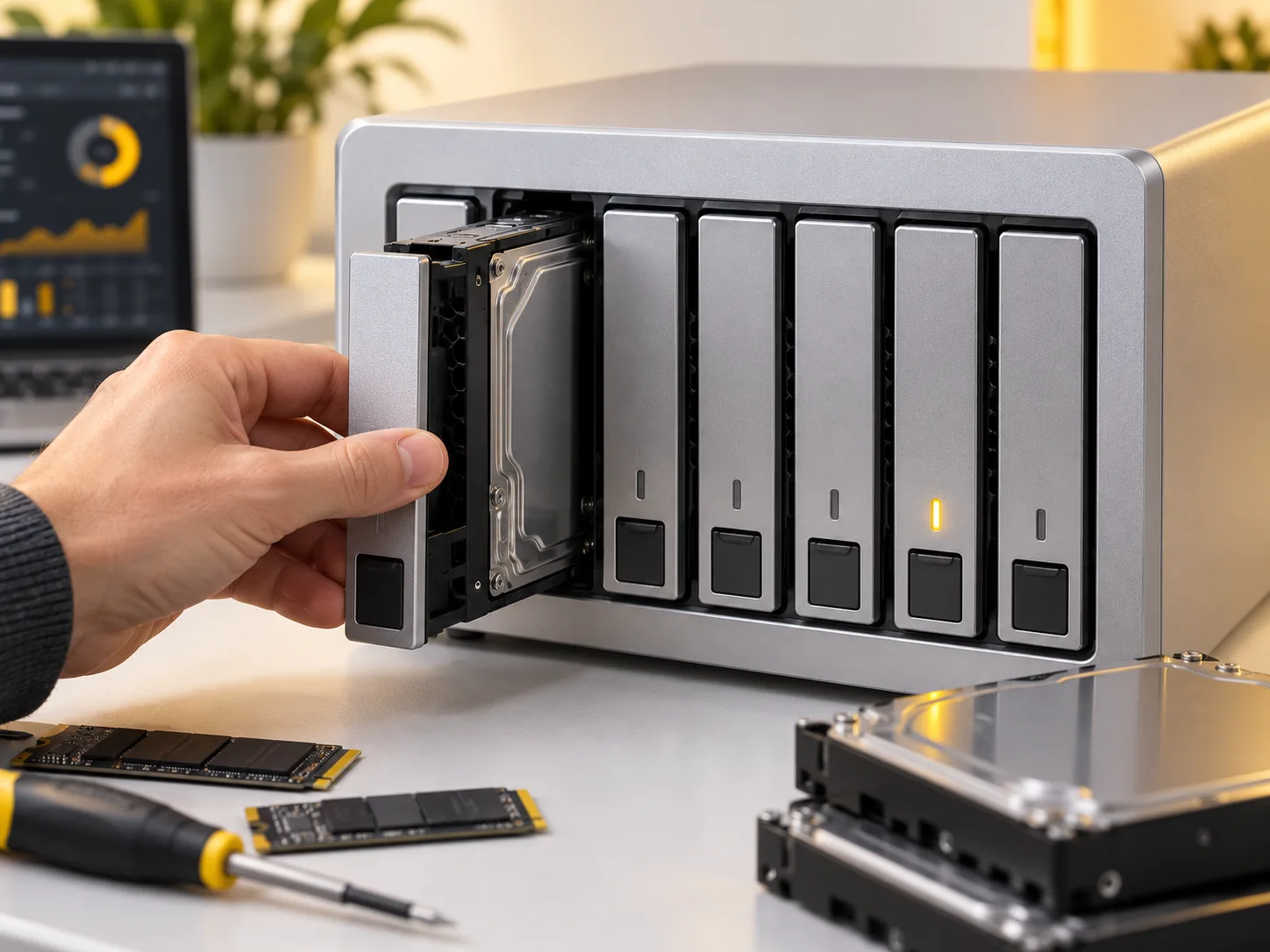
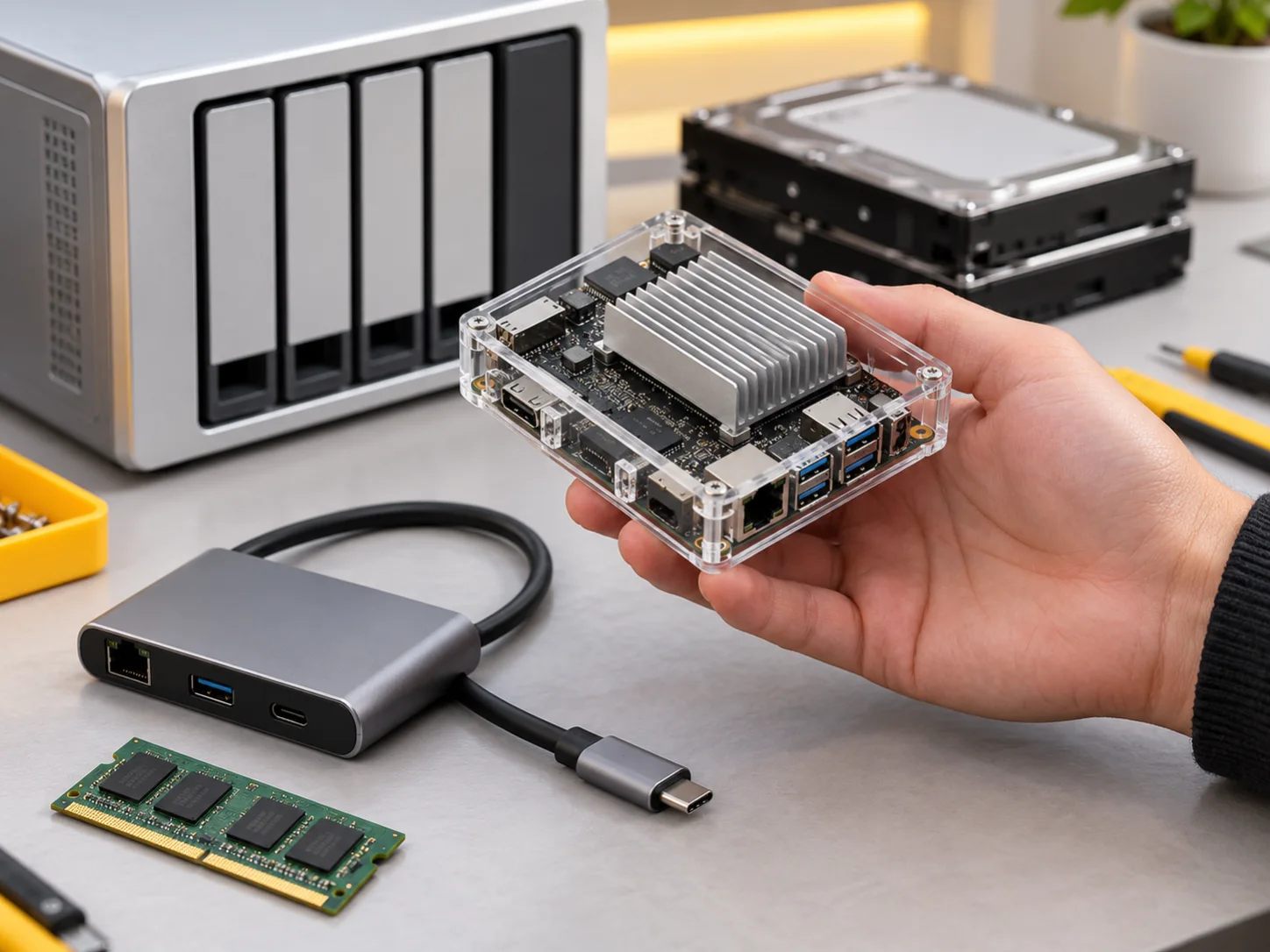
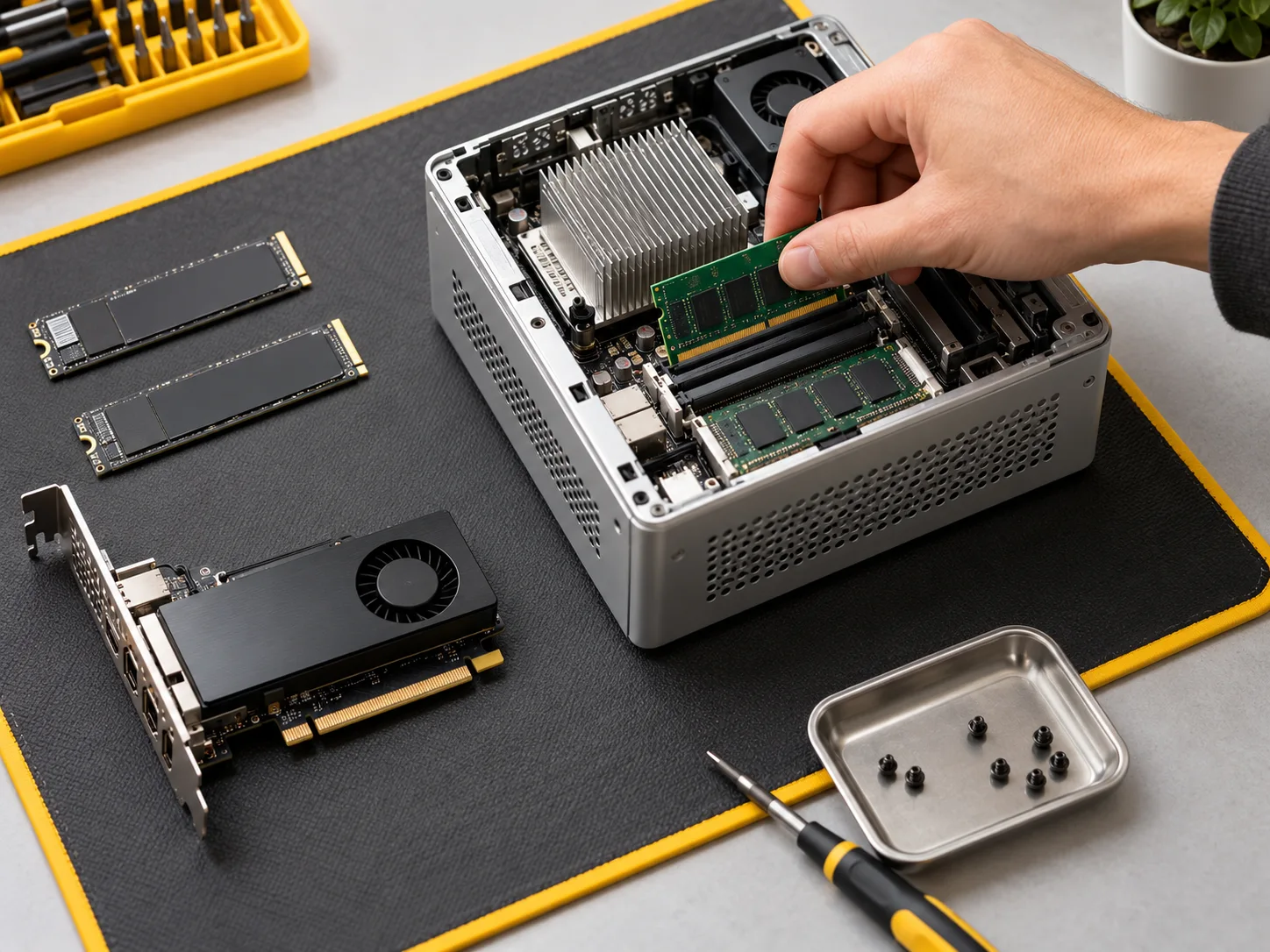
Модуль памяти вставляют в слот мини-сервера, рядом SSD и видеокарта

Когда апгрейд действительно нужен

ZimaCube из коробки хорошо справляется с хранением файлов и парой приложений. Узким местом она становится, когда на ней запускают виртуальные машины, десятки контейнеров, фотоархив с поиском по лицам или медиасервер, который перекодирует видео. Прежде чем покупать детали, посмотрите на панель ZimaOS: если память стабильно почти заполнена, а процессор упирается в потолок при просмотре фильмов, улучшение даст эффект.

Оперативная память

ZimaCube 2 принимает до 64 ГБ в паре слотов SO-DIMM под DDR5. Из коробки занят только один слот планкой на 8 ГБ — вторая планка не только добавит объём, но и включит двухканальный режим. Первая модель на N100 скромнее: максимум 16 ГБ, этот предел задан процессором, и обойти его нельзя. У ZimaCube Pro первого поколения память DDR5 и потолок 32 ГБ. Модули подбираем из совместимых и проверяем стабильность тестом под нагрузкой.

Накопители NVMe

В ZimaCube два места для NVMe: слоты на материнской плате и четыре слота «седьмого отсека» на отдельной плате. Слоты на материнской плате идут к процессору без посредников — туда ставим ZimaOS, кэш и данные приложений. Седьмой отсек делит полосу на четыре накопителя — он хорош для объёмного быстрого хранилища.

  • Проверьте, что на новых накопителях нет нужных файлов: при добавлении в хранилище их разметят.
  • Под постоянной нагрузкой пригодятся радиаторы — штатное охлаждение NVMe пассивное и рассчитано на поток от задних вентиляторов.
  • Меняя системный накопитель, клонируем ZimaOS на новый — переустанавливать ничего не нужно.

Видеокарта

Слотов PCIe два: полноразмерный PCIe 4.0 x4 и половинной длины PCIe 3.0 x2. Питание они берут только от платы, около 75 Вт, отдельного разъёма нет. Отсюда простое правило: подходят только низкопрофильные карты, которым хватает энергии от слота. Игровую видеокарту поставить не получится. И часто она не нужна: встроенная графика Intel аппаратно перекодирует видео, и для домашнего медиасервера её хватает.

Как мы это делаем

До покупки подскажем, что имеет смысл под ваши задачи. Если детали уже лежат у вас, сначала сверим их по совместимости, а потом ставим. Монтаж любой из них с тестом обойдётся от 2 800 ₽. Если после апгрейда системе нужна перенастройка, переустановка ZimaOS и подключение дисков — от 2 400 ₽.

Иногда вскрывать корпус вовсе не обязательно: быстрый внешний накопитель через порт Thunderbolt 4 закрывает задачу временного хранилища или переноса больших архивов.

После работы убеждаемся, что все новые детали определяются платой, ZimaOS использует новую память, а медиасервер — аппаратное ускорение. Если ZimaCube не стартует с новой планкой, смотрите страницу BIOS ZimaCube и общий раздел ремонт ZimaCube.

Апгрейд ZimaCube по задачам

ЗадачаЧто поставитьОграничение
Больше контейнеров и виртуалокВторой модуль DDR5До 64 ГБ у ZimaCube 2, 16 ГБ у первой
Быстрый кэш и базы приложенийNVMe в слот на платеДва слота с прямым подключением
Быстрое хранилищеNVMe в седьмой отсекОбщая полоса на четыре накопителя
Транскодирование и ИИ-задачиНизкопрофильная видеокартаБез внешнего питания, около 75 Вт

Читайте также

Расчёт стоимости ремонта ZimaCube и NAS

УЗНАТЬ СТОИМОСТЬ РЕМОНТА ZIMACUBE И NAS — ОНЛАЙН КАЛЬКУЛЯТОР

Укажите параметры, а мы сделаем расчёт - БЕСПЛАТНО

Укажите модель и опишите неисправность

Далее

Оставьте контакты

Свяжемся, уточним модель и предварительно сориентируем по ремонту

ВИДЫ РАБОТ ПО РЕМОНТУ ZIMACUBE И NAS

Ремонт ZimaCube и ZimaCube Pro Кубический NAS с выдвинутыми лотками дисков и мультиметр рядом
2200 руб. 2800 руб.
Экономия 600 руб.
ZimaCube не видит диски: отсек и бэкплейн Рука вынимает лоток с диском из отсека кубического NAS
3500 руб. 4400 руб.
Экономия 900 руб.
Восстановление данных с NAS и RAID Жёсткие диски с номерами отсеков подключены к стенду для снятия копий
3500 руб. 4400 руб.
Экономия 900 руб.
Восстановление RAID-массива Схема массива из четырёх дисков на мониторе и диски на столе
4300 руб. 5400 руб.
Экономия 1100 руб.
Ремонт ZimaBoard и ZimaBlade Одноплатный сервер в алюминиевом радиаторе с подключённым SSD
1800 руб. 2300 руб.
Экономия 500 руб.
ZimaBoard не загружается Плата мини-сервера подключена к монитору, на экране меню загрузки
2200 руб. 2800 руб.
Экономия 600 руб.
Ремонт NAS Synology и QNAP Несколько сетевых хранилищ разных марок на столе мастера
1100 руб. 1400 руб.
Экономия 300 руб.
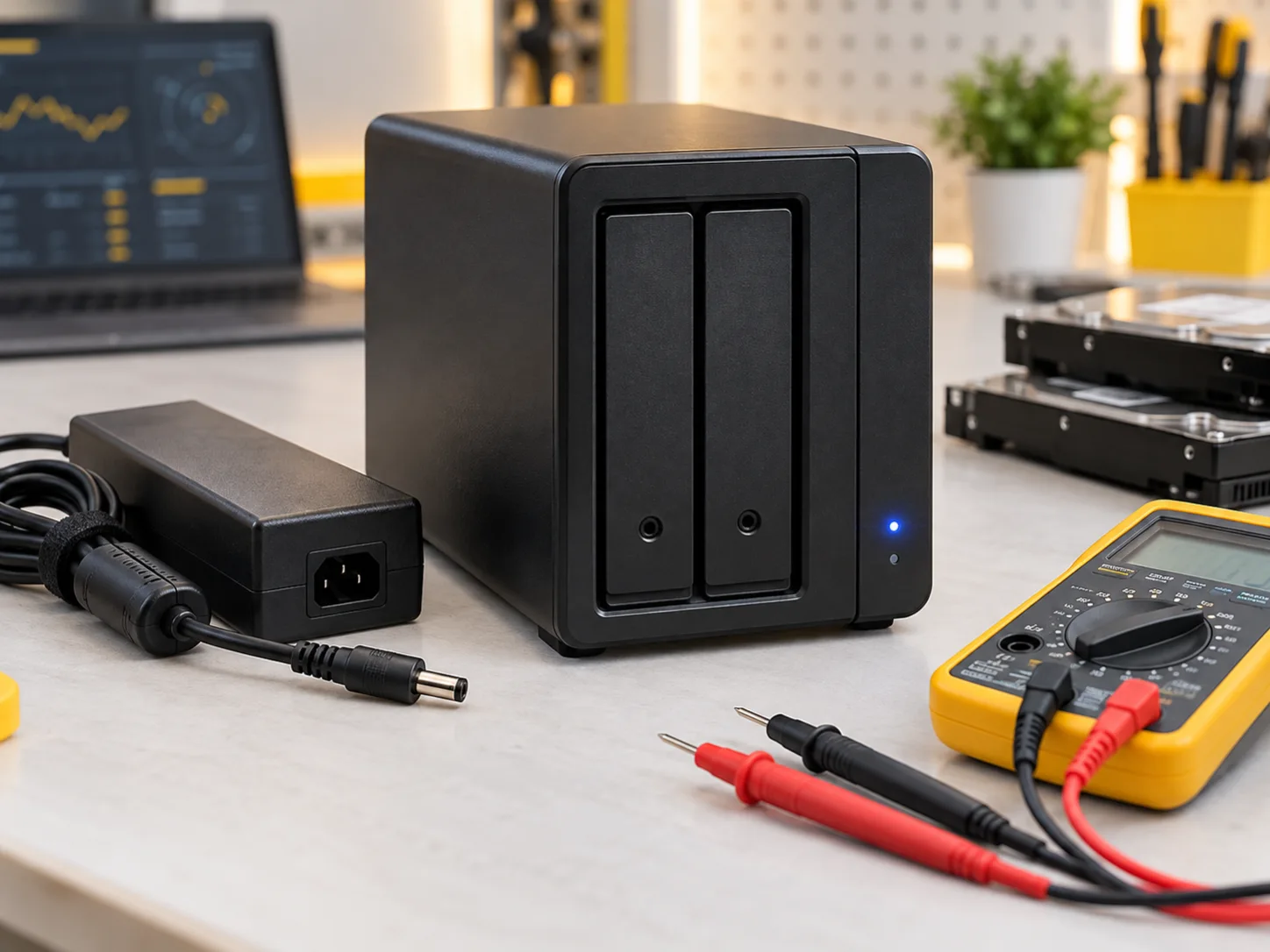
Ремонт Synology Двухдисковое хранилище с мигающим индикатором и адаптер питания
2300 руб. 2900 руб.
Экономия 600 руб.
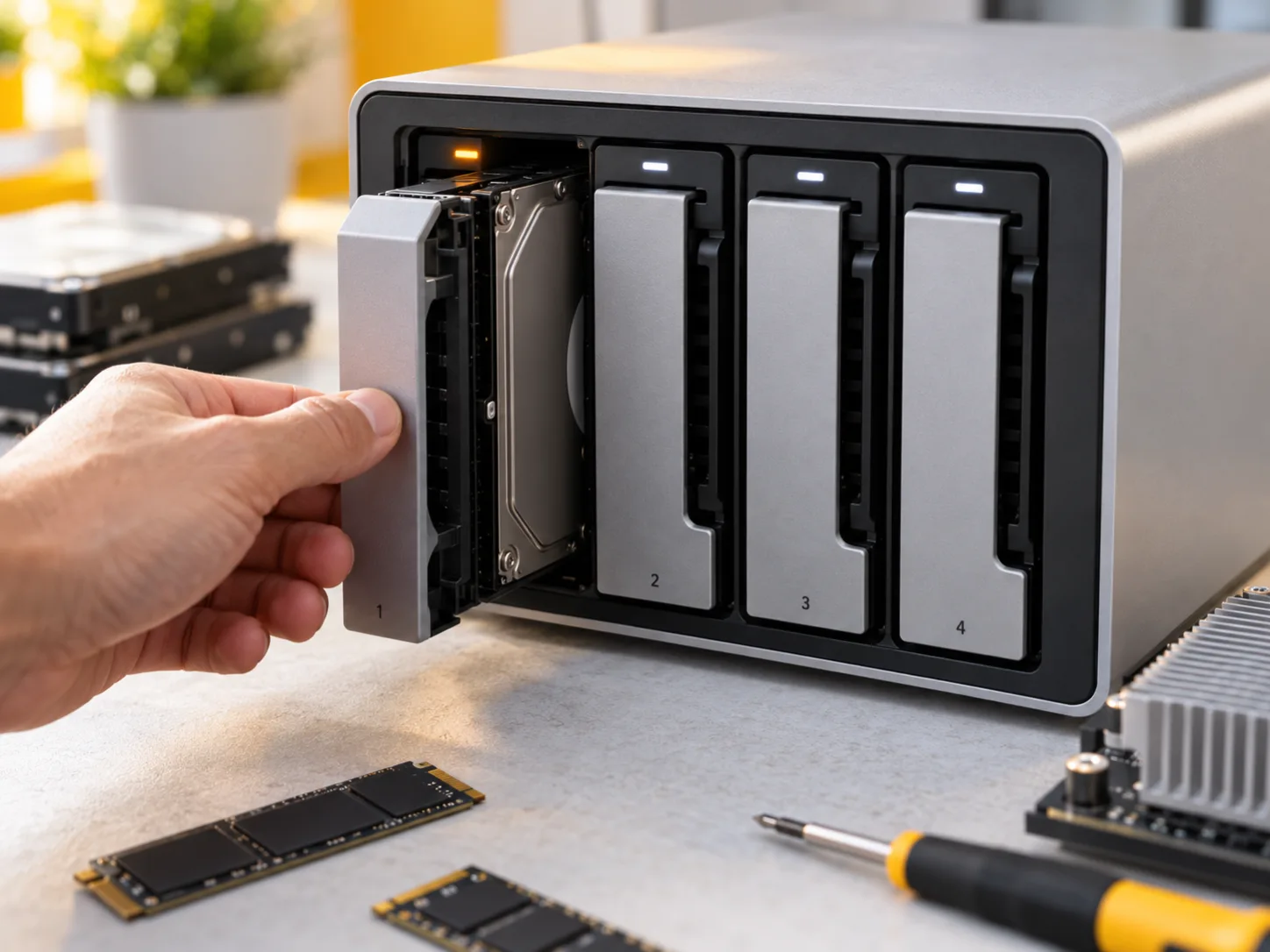
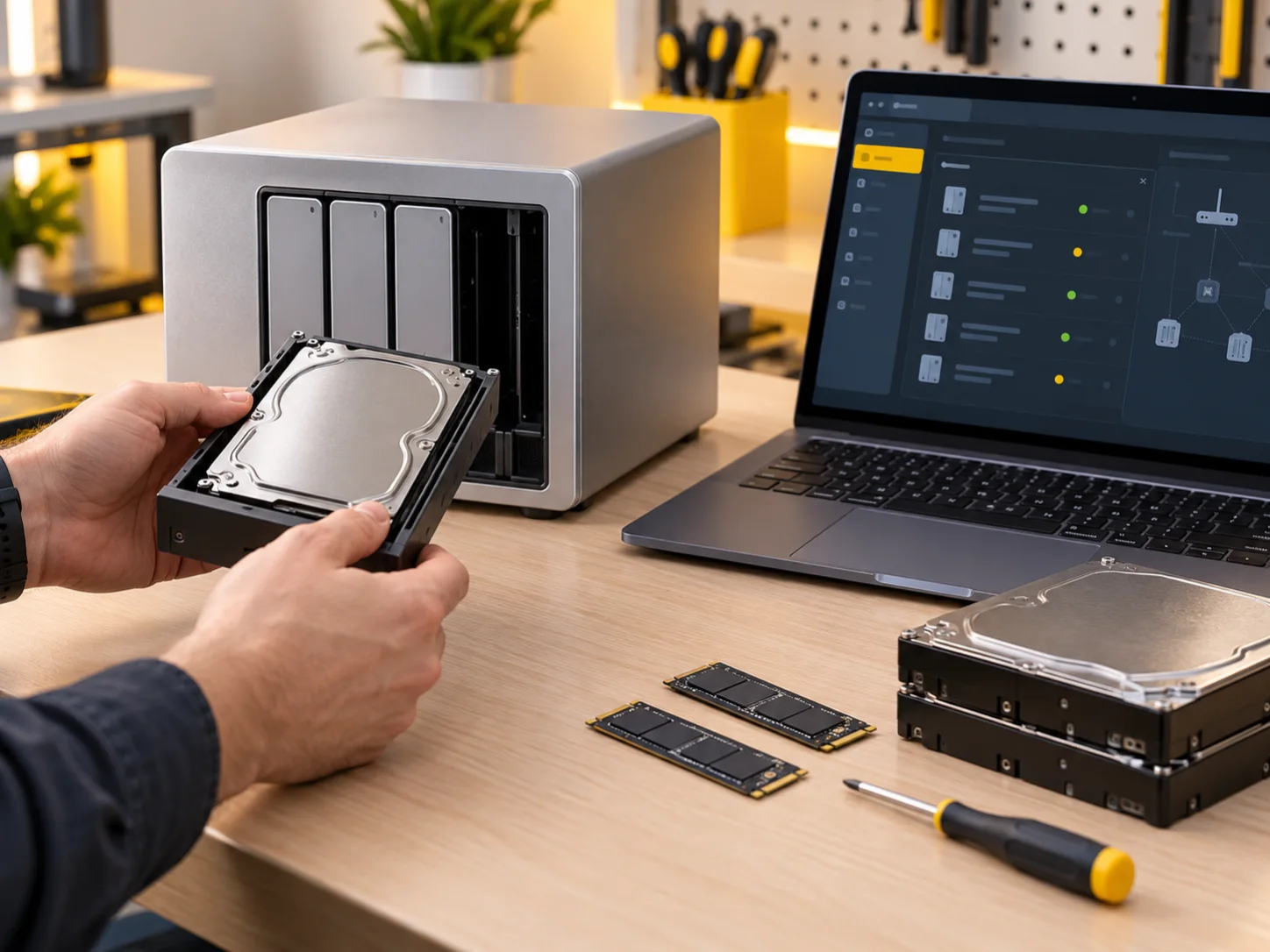
NAS не видит диск или диск выпал из массива Лоток с жёстким диском наполовину выдвинут из корзины сетевого хранилища
3500 руб. 4400 руб.
Экономия 900 руб.
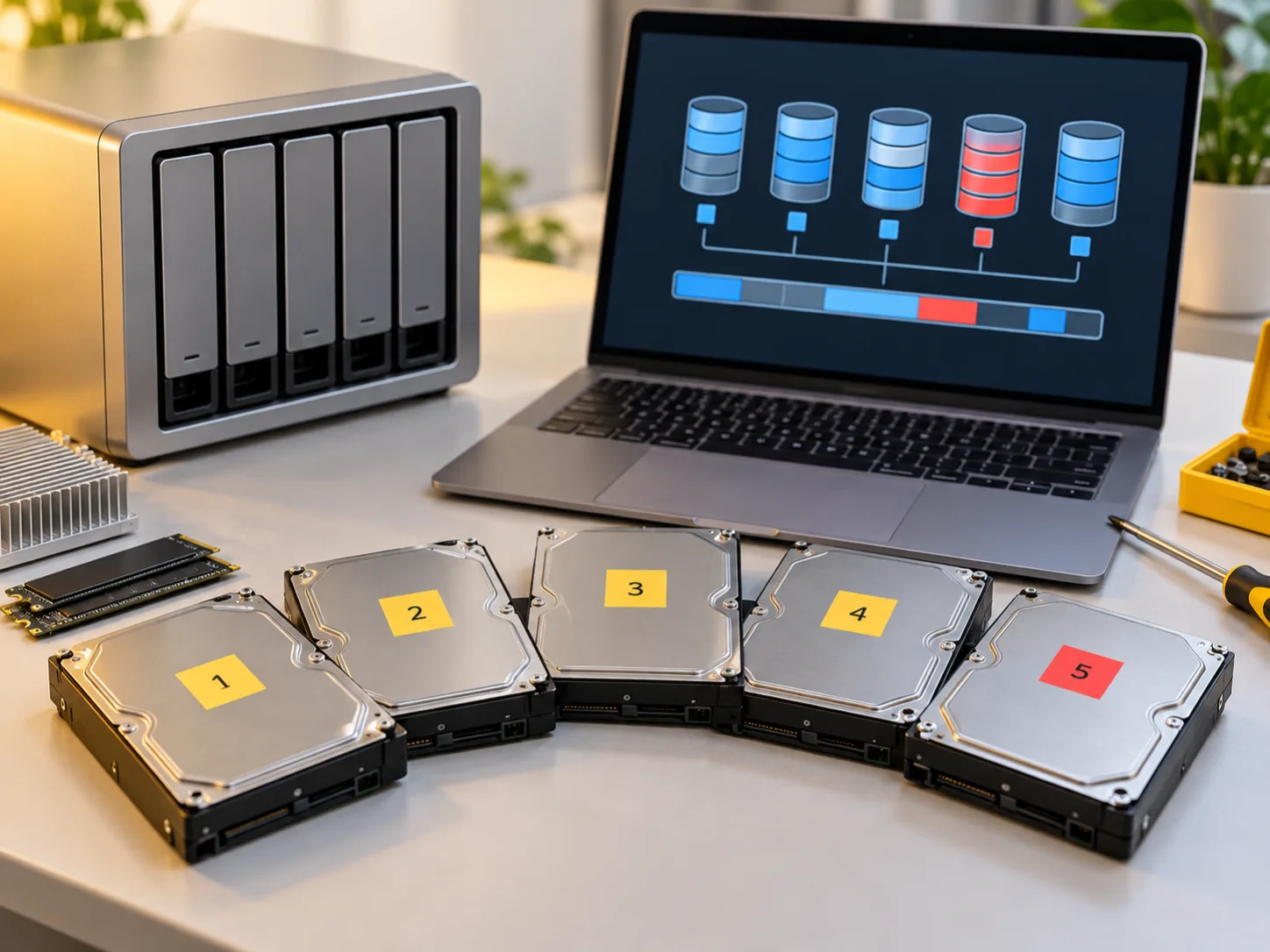
Восстановление RAID 5 Пять жёстких дисков с номерами и ноутбук со схемой чётности
4300 руб. 5400 руб.
Экономия 1100 руб.
Установка и настройка ZimaOS и CasaOS под ключ Панель домашнего сервера с плитками приложений на экране ноутбука
1300 руб. 1700 руб.
Экономия 400 руб.
Настройка ZimaOS Мини-компьютер с флешкой и монитор с экраном установки системы
1500 руб. 1900 руб.
Экономия 400 руб.
ZimaCube шумит или пищит Снятый вентилятор и кисточка рядом с открытой задней частью NAS
2000 руб. 2500 руб.
Экономия 500 руб.
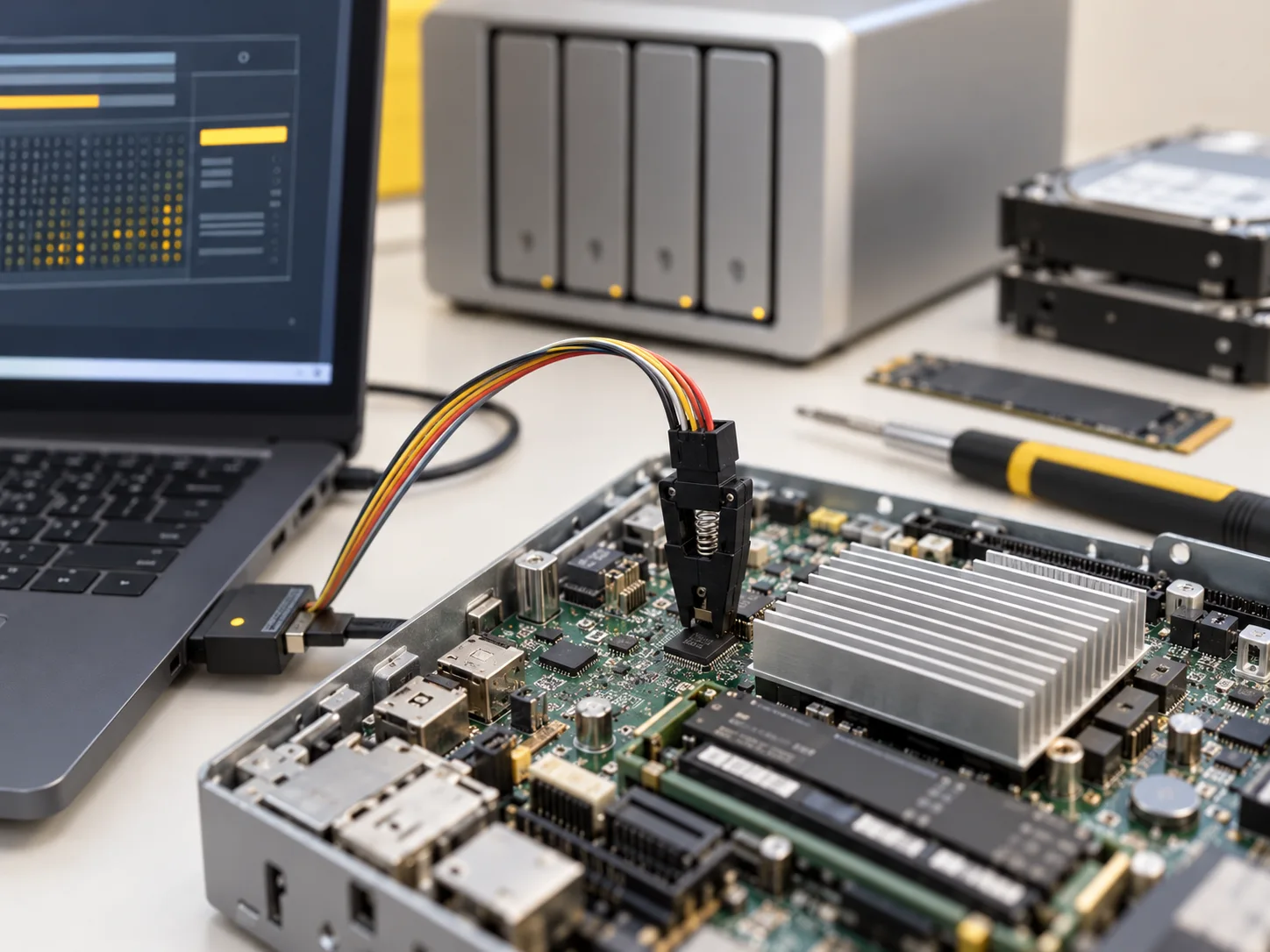
BIOS ZimaCube: обновление и сброс Клипса программатора на микросхеме прошивки платы мини-сервера
2200 руб. 2800 руб.
Экономия 600 руб.
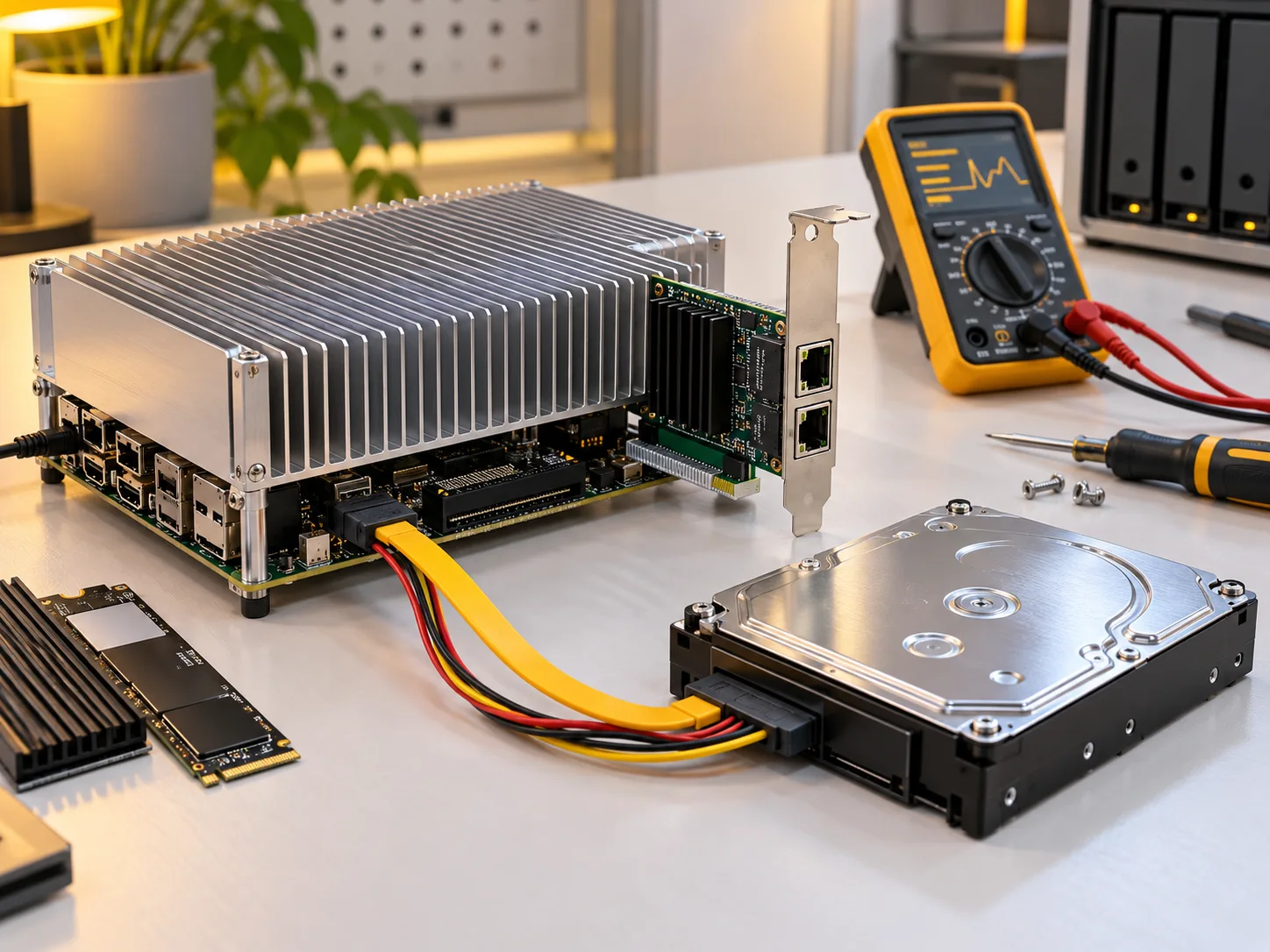
ZimaBoard не видит диски SATA и карту PCIe Плата мини-сервера с подключённым жёстким диском и картой расширения
1800 руб. 2300 руб.
Экономия 500 руб.
Ремонт ZimaBlade Компактная плата сервера, модуль памяти и адаптер USB-C на столе
2100 руб. 2700 руб.
Экономия 600 руб.
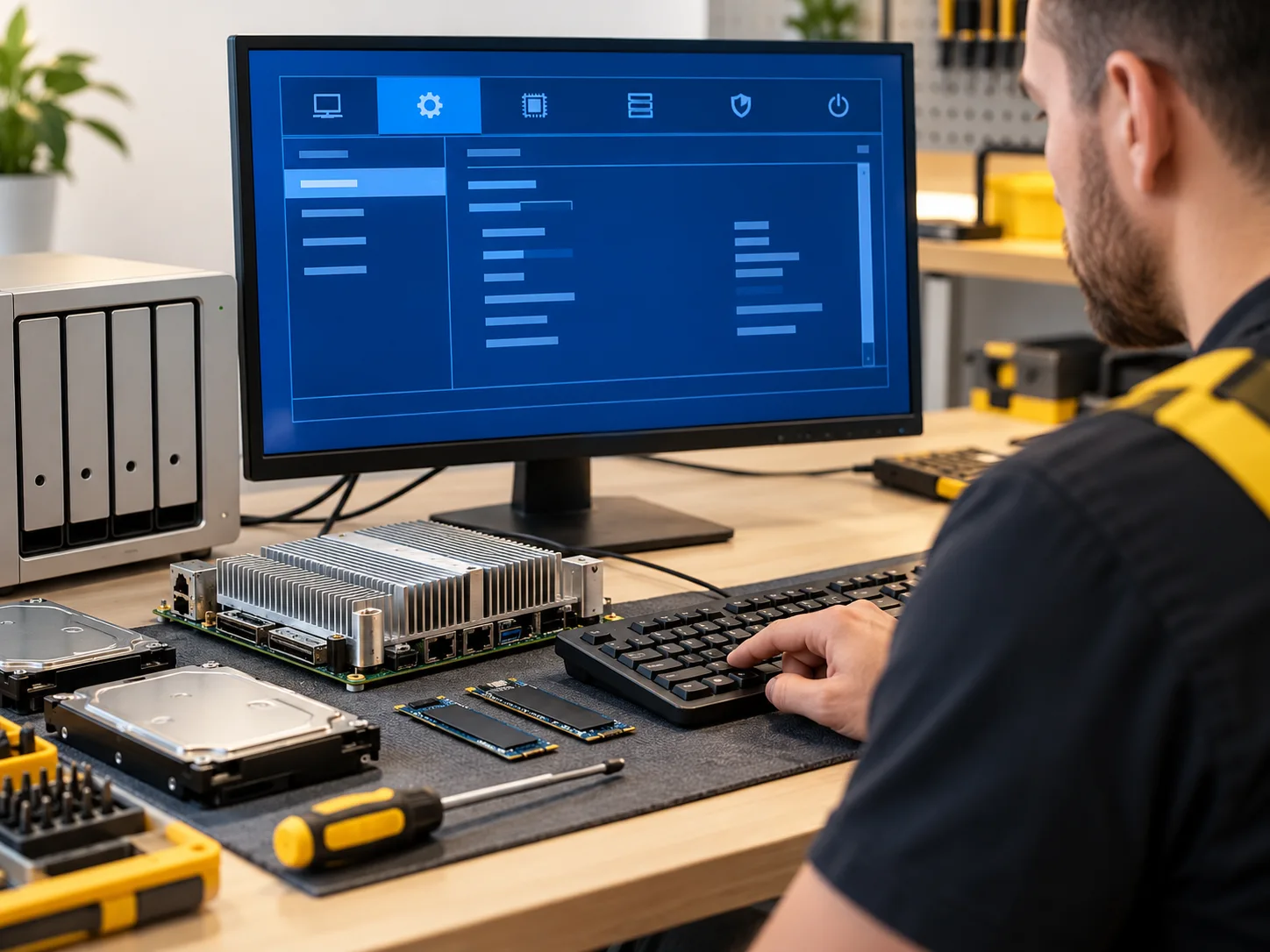
BIOS ZimaBoard и ZimaBlade: вход, обновление, сброс Меню настроек BIOS на мониторе и одноплатный сервер на столе
2200 руб. 2800 руб.
Экономия 600 руб.
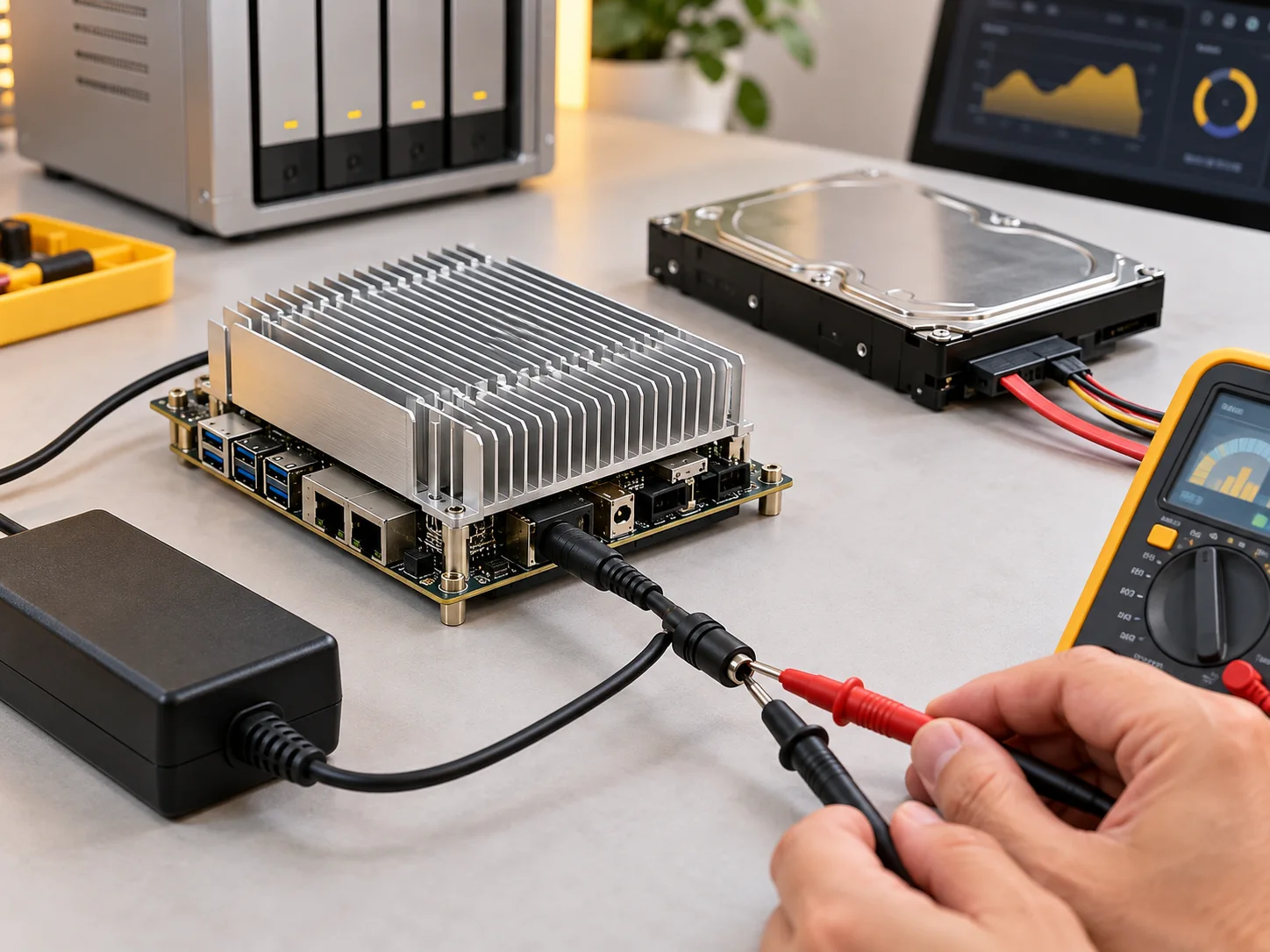
Питание ZimaBoard: блок, USB-C, отключения Адаптер питания и мультиметр рядом с одноплатным сервером
2100 руб. 2700 руб.
Экономия 600 руб.
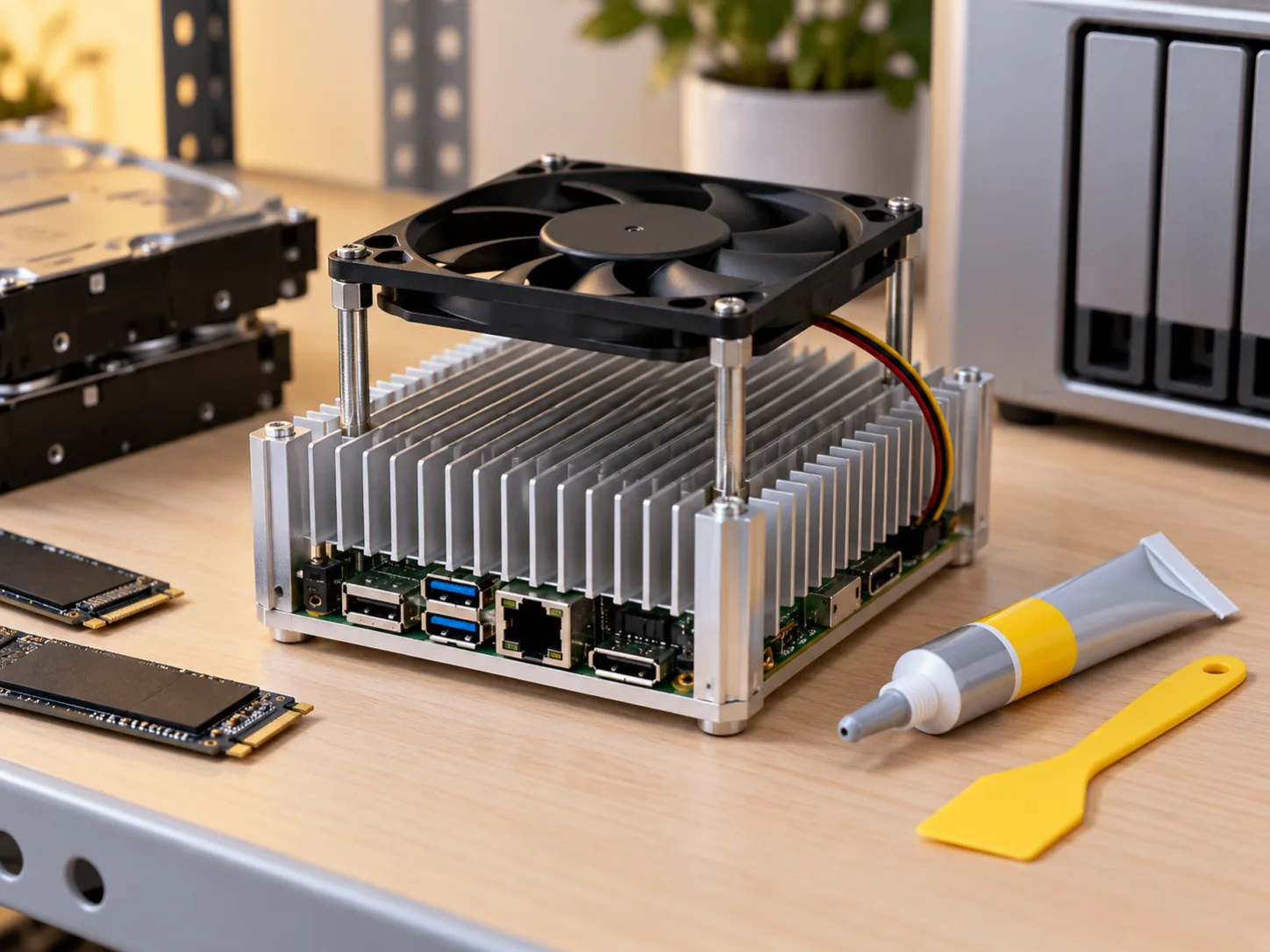
ZimaBoard греется: охлаждение и вентилятор Небольшой вентилятор закреплён над радиатором одноплатного сервера
2000 руб. 2500 руб.
Экономия 500 руб.
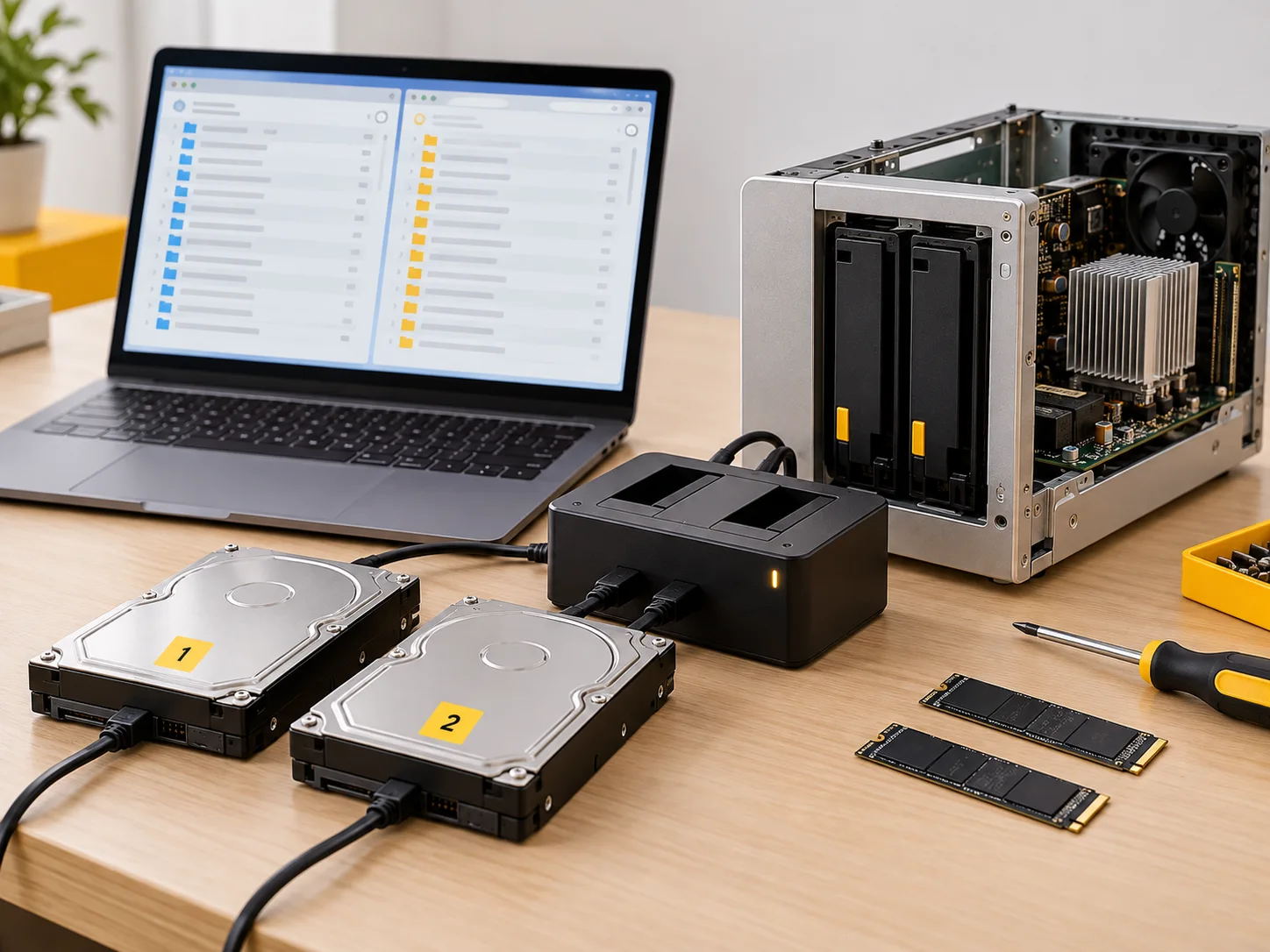
Восстановление RAID 1 без потери данных Два одинаковых жёстких диска подключены к стенду для сравнения
3500 руб. 4400 руб.
Экономия 900 руб.
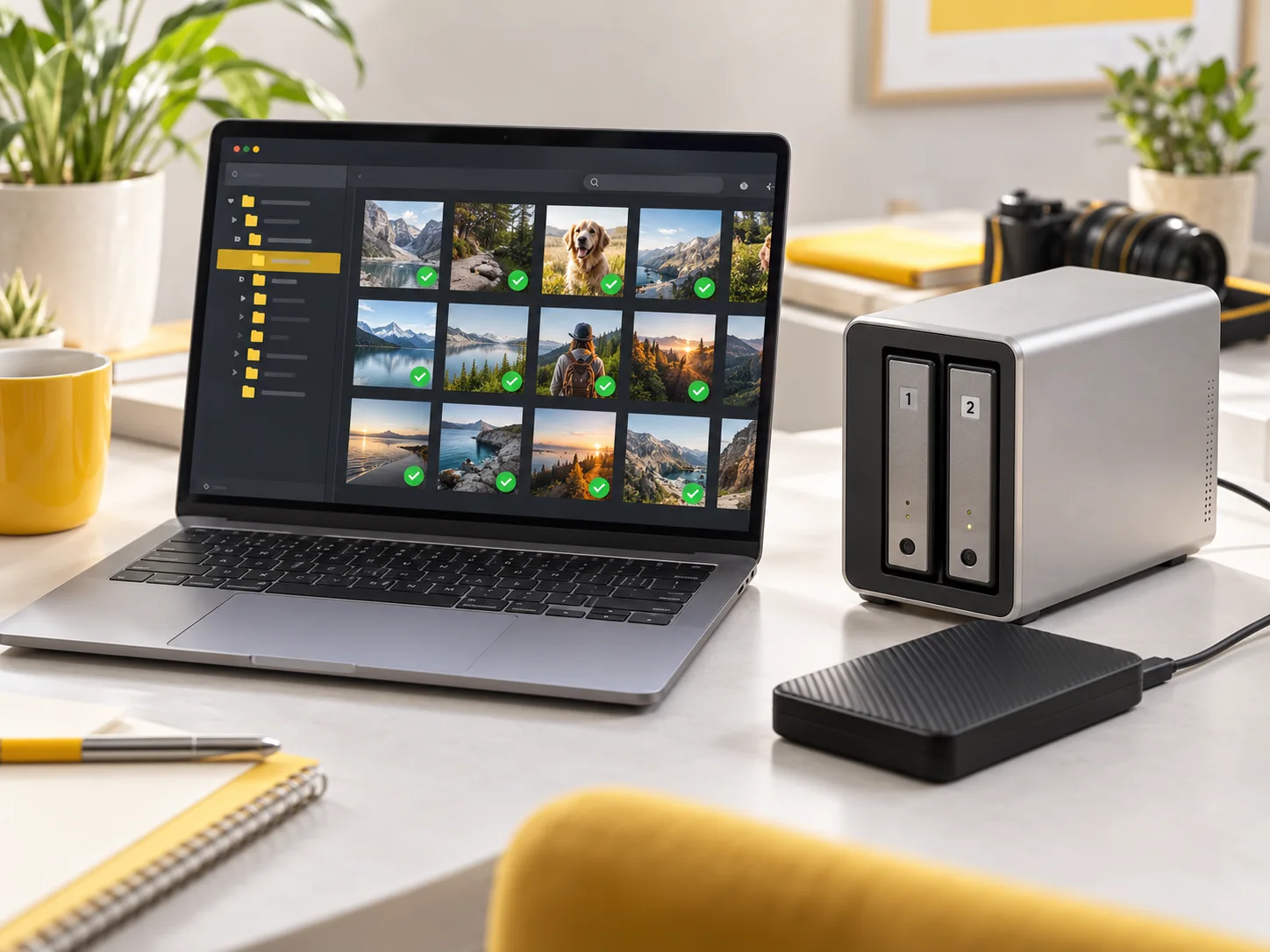
Восстановление удалённых файлов с NAS На экране ноутбука список восстановленных папок с фотографиями
1500 руб. 1900 руб.
Экономия 400 руб.
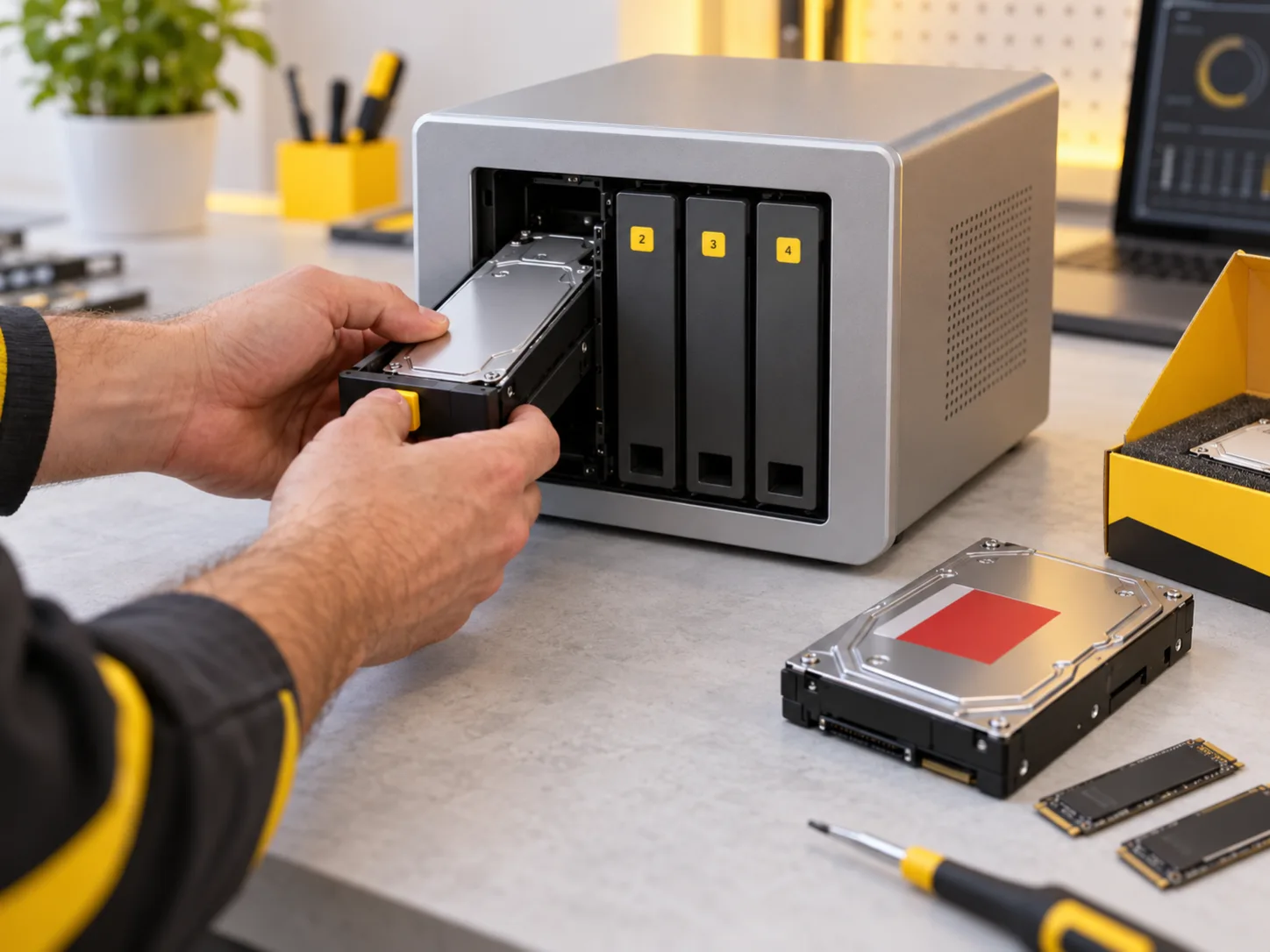
Замена диска в NAS Новый жёсткий диск вставляют в лоток сетевого хранилища
3500 руб. 4400 руб.
Экономия 900 руб.
Ремонт QNAP Четырёхдисковое хранилище на столе, на экране ноутбука поиск устройства
1800 руб. 2300 руб.
Экономия 500 руб.
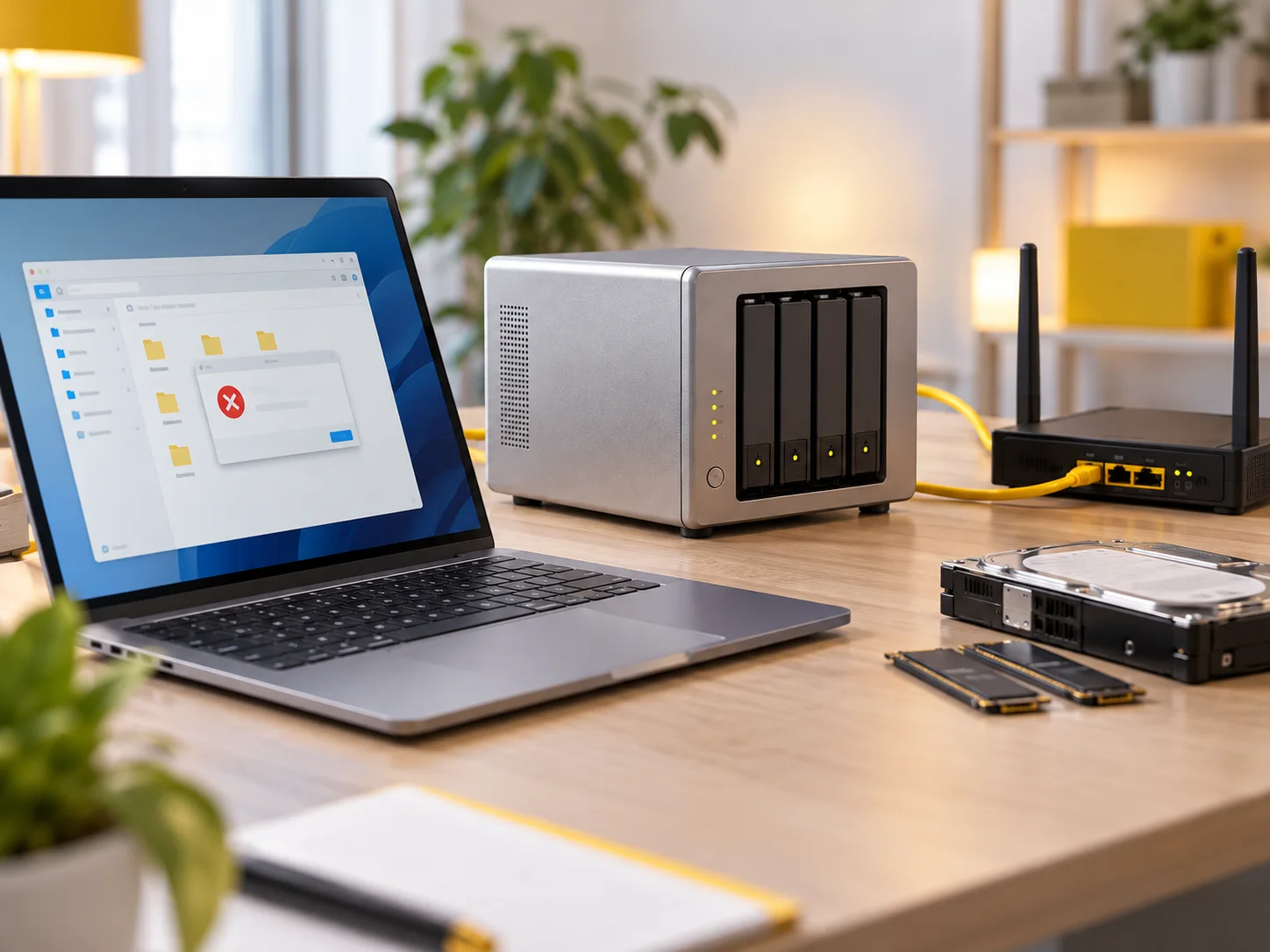
NAS не виден в сети Ноутбук с окном сетевых папок и роутер рядом с хранилищем
1100 руб. 1400 руб.
Экономия 300 руб.
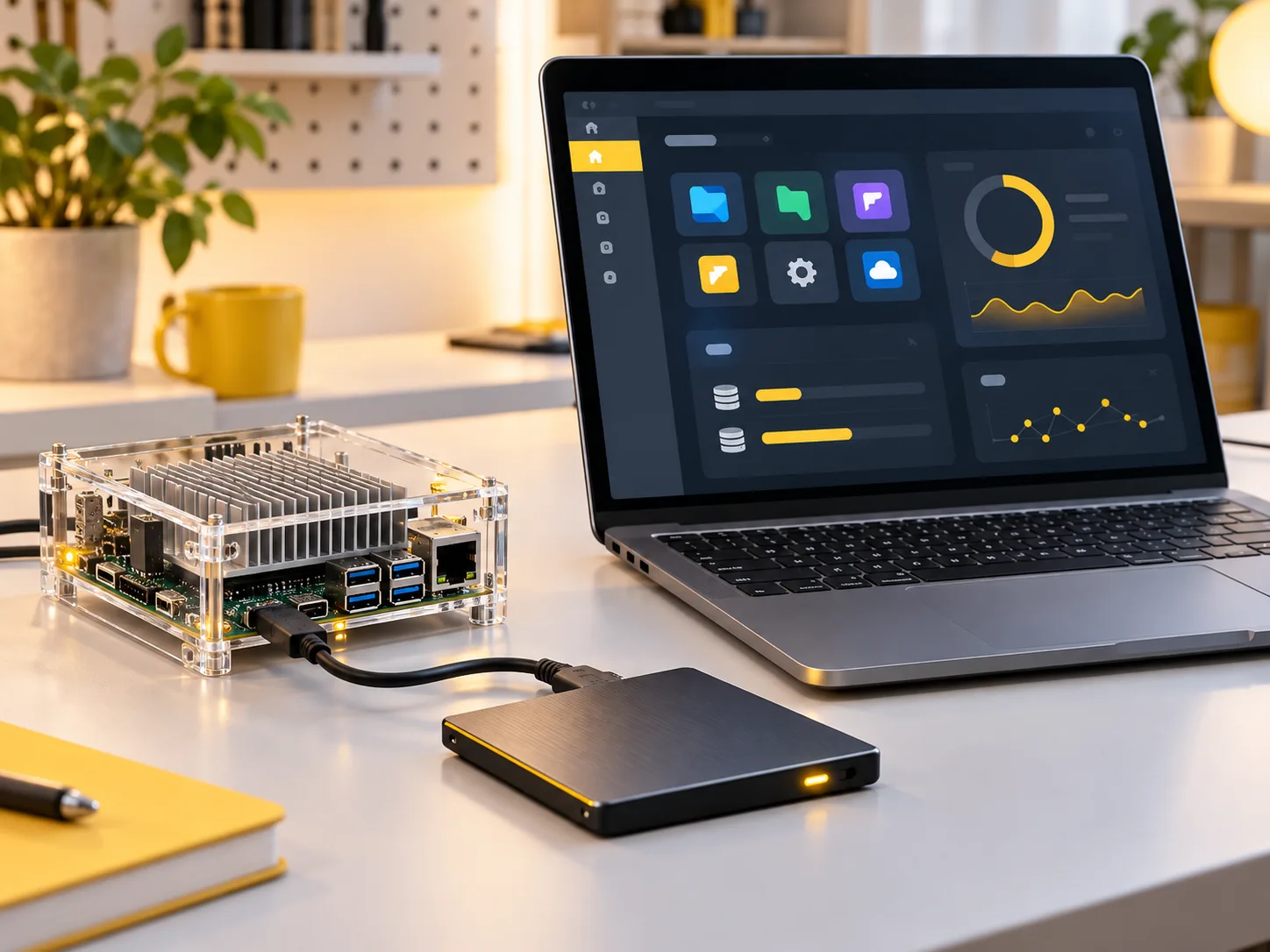
Настройка CasaOS Одноплатный компьютер и ноутбук с панелью приложений домашнего сервера
1300 руб. 1700 руб.
Экономия 400 руб.
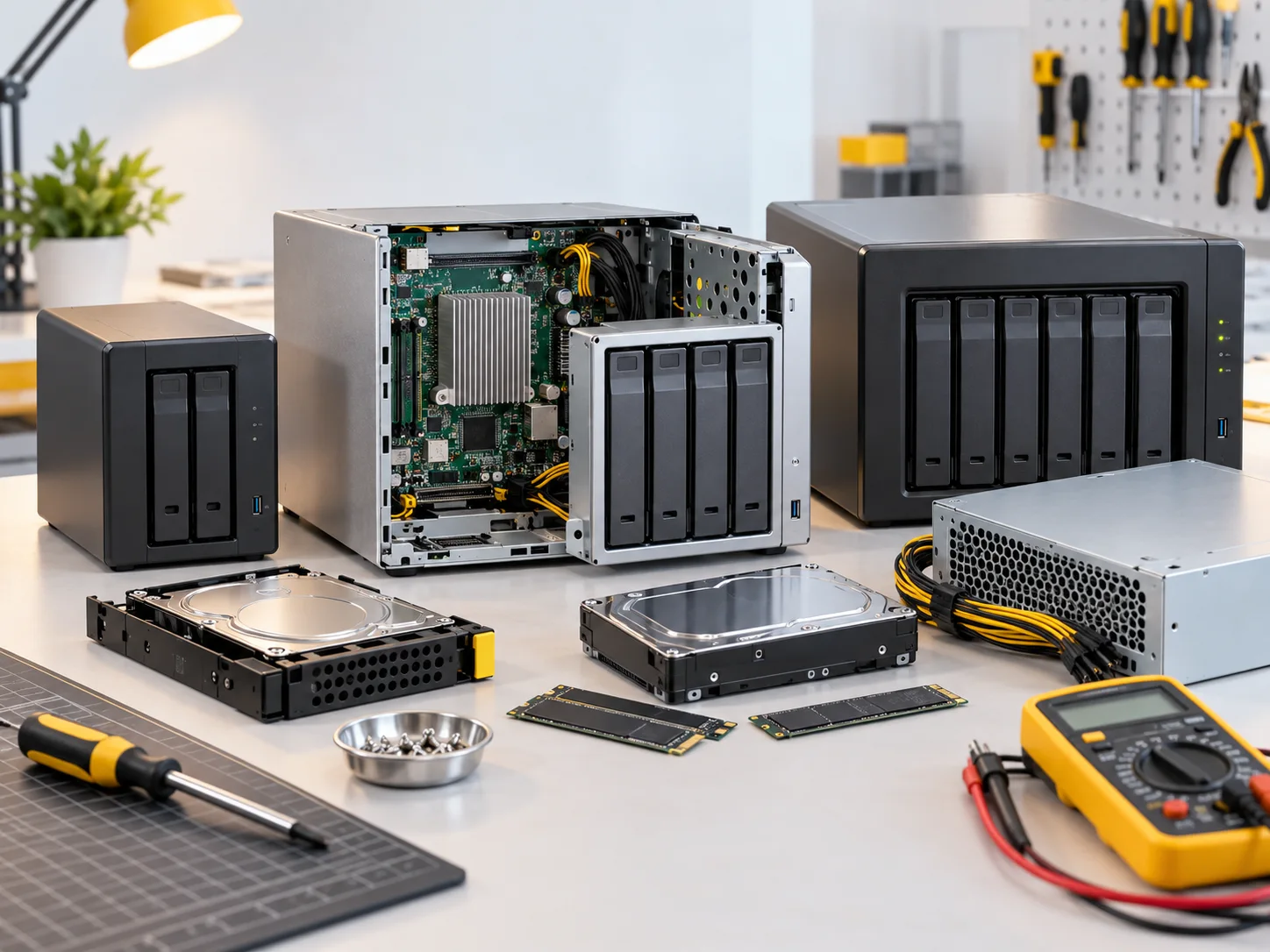
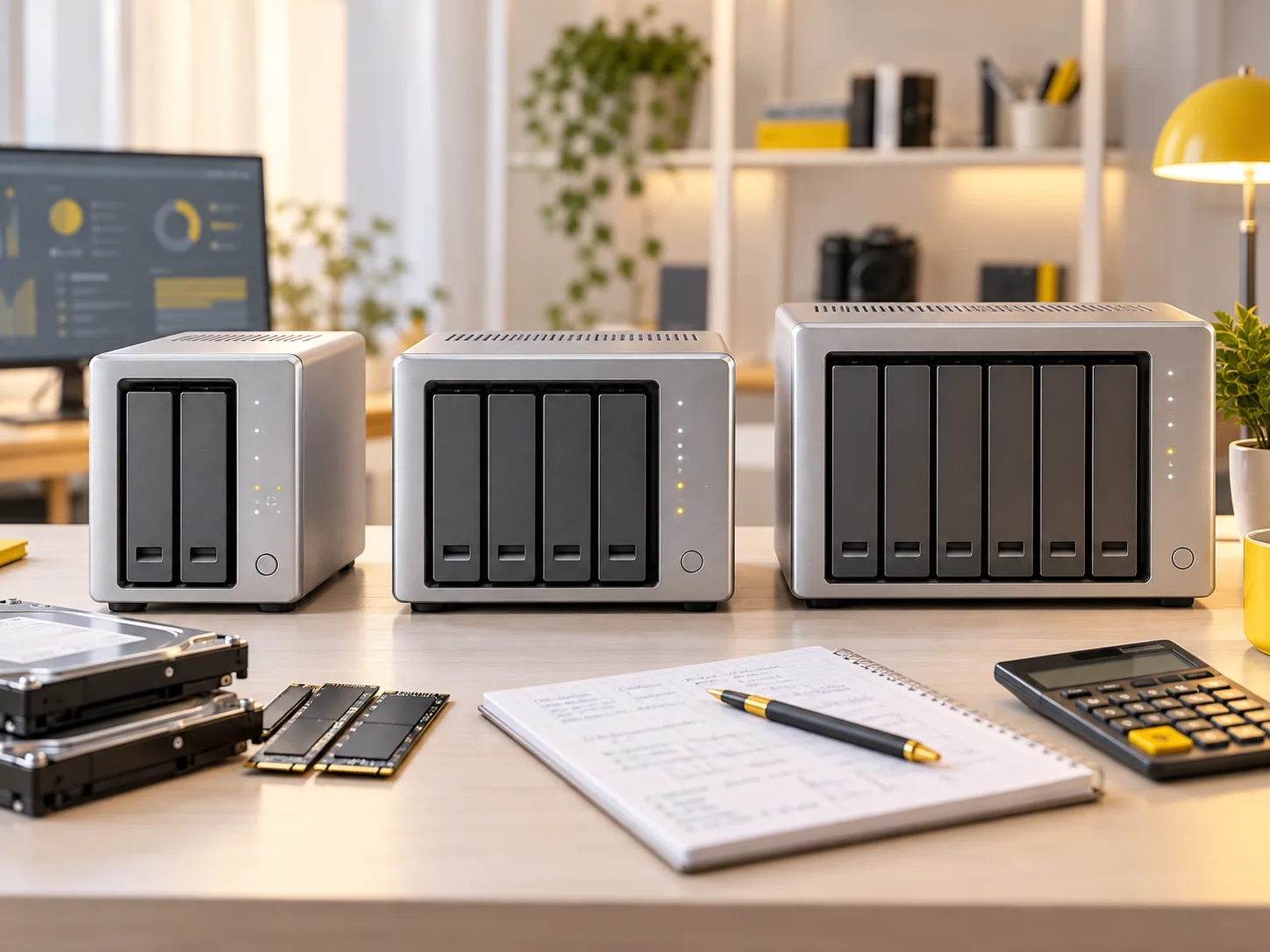
Подбор NAS для дома Несколько компактных хранилищ разного размера для сравнения на столе
1900 руб. 2400 руб.
Экономия 500 руб.
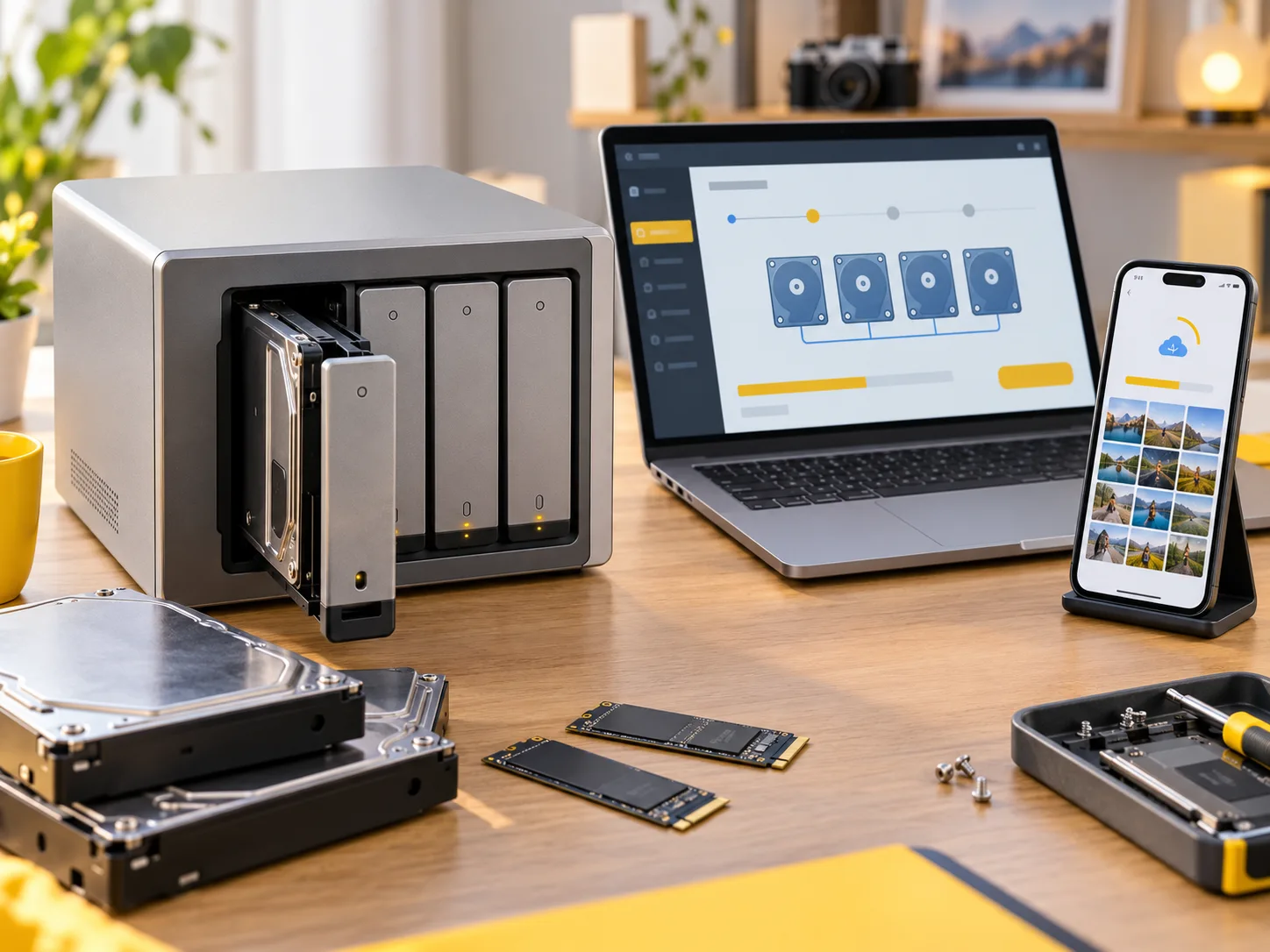
Настройка NAS под ключ Ноутбук с мастером создания массива и сетевое хранилище с дисками
1300 руб. 1700 руб.
Экономия 400 руб.

Показать еще

Часто спрашивают

акции на ремонт ZimaCube и NAS
ремонт ZimaCube и NAS в рассрочку

Полный прайс лист

Подготовили удобный прайс по типовым работам. Оставьте контакты — отправим актуальный список цен и уточним стоимость по вашей модели.
Прайс ремонта ZimaCube и NAS

Ремонт ZimaCube

Ремонт ZimaBoard и ZimaBlade

Восстановление данных с NAS и RAID

Ремонт NAS других марок

Установка и настройка ZimaOS, CasaOS, NAS

СЕРВИСНЫЙ ЦЕНТР ПО РЕМОНТУ ZIMACUBE, ZIMABOARD И NAS В САНКТ-ПЕТЕРБУРГЕ

Диагностируем, ремонтируем и проверяем устройство под нагрузкой после работ. Гарантия на ремонт — 6–12 месяцев.

Руководитель сервисного центра

Степан Хутор

Звезды
Старший инженер по электронике

Леонид Виннир

Звезды
Мастер по платам и цепям питания

Александр Фролен

Звезды
Специалист по восстановлению данных и RAID

Александр Сучков

Звезды
Специалист по приёму техники

Кристина Жкутор

Звезды
Специалист по работе с клиентами

Виктор Тутор

Звезды
НаименованиеООО Альтхаус
АдресСанкт-Петербург, Казанская 29
ИНН6168093334
ОГРН1176196030383

ОТЗЫВЫ КЛИЕНТОВ НАШЕГО СЕРВИСНОГО ЦЕНТРА

Отзывы о диагностике и ремонте в нашем сервисном центре в Санкт-Петербурге

ГАРАНТИИ
гарантия на ремонт ZimaCube и NAS
  • На работу и установленные детали даём гарантию от 6 до 12 месяцев — срок указываем в квитанции
  • Цену называем после диагностики, к платному ремонту приступаем только с вашего согласия
  • Перед выдачей проверяем устройство под нагрузкой: загрузку, все отсеки с дисками, сеть и температуру
  • В квитанции перечисляем выполненные работы и установленные детали
  • Гарантия не распространяется на скачки напряжения, попадание влаги и вскрытие отремонтированного узла в другом месте

ОПЛАТА И ВОЗВРАТ

  • Наличными при получении устройства
  • Банковской картой прямо в сервисе
  • По счёту для организаций — безналичный расчёт
  • Дорогой ремонт можно разбить на части — условия обсуждаем индивидуально
  • Если после диагностики решите не ремонтировать, устройство вернём без оплаты
  • Способы оплаты:способы оплаты
оплата ремонта ZimaCube и NAS

СКИДКИ И СПЕЦИАЛЬНЫЕ УСЛОВИЯ НА РЕМОНТ

скидка на диагностикускидка на повторный ремонтскидка на комплексный ремонтусловия для постоянных клиентовусловия для юридических лицспециальные условия ремонта

ПРИЁМ И ДОСТАВКА ТЕХНИКИ В САНКТ-ПЕТЕРБУРГЕ И ЛЕНИНГРАДСКОЙ ОБЛАСТИ
ТОП-7: С ЧЕМ ЧАЩЕ ВСЕГО ПРИНОСЯТ ZIMACUBE И NAS В РЕМОНТ

ZimaCube не включается
5.0
Рейтинг: ZimaCube не включается
Развалился RAID-массив
4.9
Рейтинг: Развалился RAID-массив
ZimaCube не видит диски
4.8
Рейтинг: ZimaCube не видит диски
ZimaBoard не загружается
4.7
Рейтинг: ZimaBoard не загружается
Synology мигает и не стартует
4.6
Рейтинг: Synology мигает и не стартует
Диск выпал из массива
4.5
Рейтинг: Диск выпал из массива
ZimaCube шумит или пищит
4.4
Рейтинг: ZimaCube шумит или пищит

ОТКРЫТЫЕ ВАКАНСИИ В СЕРВИСНЫЙ ЦЕНТР

Инженер по ремонту электроникиМастер по ремонту сетевых хранилищМенеджер на приём звонков


Уточняйте актуальные вакансии по телефону +7 (812) 416-93-74 Направляйте резюме на электронную почту info@remont-zimacubespace.ru
вакансии сервисного центра
сервис ремонта ZimaCube и NAS на карте

ВСЕ СПОСОБЫ СВЯЗИ

Проконсультироваться, уточнить диагностику или узнать актуальную стоимость ремонта:

+7 (812) 416-93-74

info@remont-zimacubespace.ru

Для предложений сотрудничества:

info@remont-zimacubespace.ru

Для соискателей (резюме):

rabota@remont-zimacubespace.ru

сервис по ремонту ZimaCube и NAS

БЕСПЛАТНО ОТВЕТИМ НА ВОПРОСЫ ПО РЕМОНТУ ZIMACUBE И NAS

Подскажем, что можно проверить до визита, какие работы обычно требуются и от чего зависит стоимость ремонта.

Какой максимум памяти у ZimaCube 2 и какие модули брать?

Потолок — 64 ГБ на два слота SO-DIMM DDR5. Из коробки занят один слот планкой на 8 ГБ, так что можно докупить вторую такую же или сразу поставить пару объёмнее. Модули подбираем по совместимости и гоняем тест стабильности.

Какая видеокарта войдёт в ZimaCube без отдельного кабеля питания?

Подойдёт лишь низкопрофильная карта, которой хватает энергии от самого слота, — это около 75 Вт. Отдельного разъёма в корпусе нет. Компактные рабочие и младшие модели встают, игровые отпадают сразу: не влезут и не получат нужной мощности.

NVMe лучше ставить на материнскую плату или в седьмой отсек?

Под систему, кэш и рабочие базы — на материнскую плату, её слоты связаны с процессором без посредников. Седьмой отсек оставьте под объёмное быстрое хранилище: четыре накопителя там работают через один общий канал.

Получится заменить системный SSD ZimaCube и не ставить ZimaOS заново?

Да. Клонируем систему на новый накопитель, и ZimaOS стартует со всеми прежними приложениями, пользователями и настройками. Прежний SSD возвращаем вам — пусть полежит как запасная копия на случай отката.

Можно ли добавить памяти первой ZimaCube на N100?

Только до 16 ГБ: этот предел заложен в сам процессор N100, настройками его не обойти. Если задачам нужно больше, практичнее смотреть на ZimaCube 2 с потолком 64 ГБ или на другой сервер — поможем сравнить варианты.

Что настроить в ZimaOS после установки видеокарты?

Встроенную графику Intel ZimaOS, как правило, подхватывает сама. Для отдельной карты в настройках медиасервера включают аппаратное транскодирование и выбирают нужное устройство, а контейнерам открывают к нему доступ. После монтажа мы всё это проверяем.
Добавлено в корзину